> ## Documentation Index
> Fetch the complete documentation index at: https://docs.insforge.dev/llms.txt
> Use this file to discover all available pages before exploring further.
# 資料庫備份和復原
> 建立手動資料庫備份,從 InsForge 儀表板復原快照,並在 InsForge Cloud 上使用 7 天保留期的自動化日常備份。
從儀表板中的 **Database → Backup & Restore** 備份和復原您的資料庫。InsForge Cloud 也會自動每天備份您的專案,所以您總是有一個最近的副本可以回滾到。
備份僅覆蓋資料庫 — 上傳到 Storage 的檔案不包括在內。
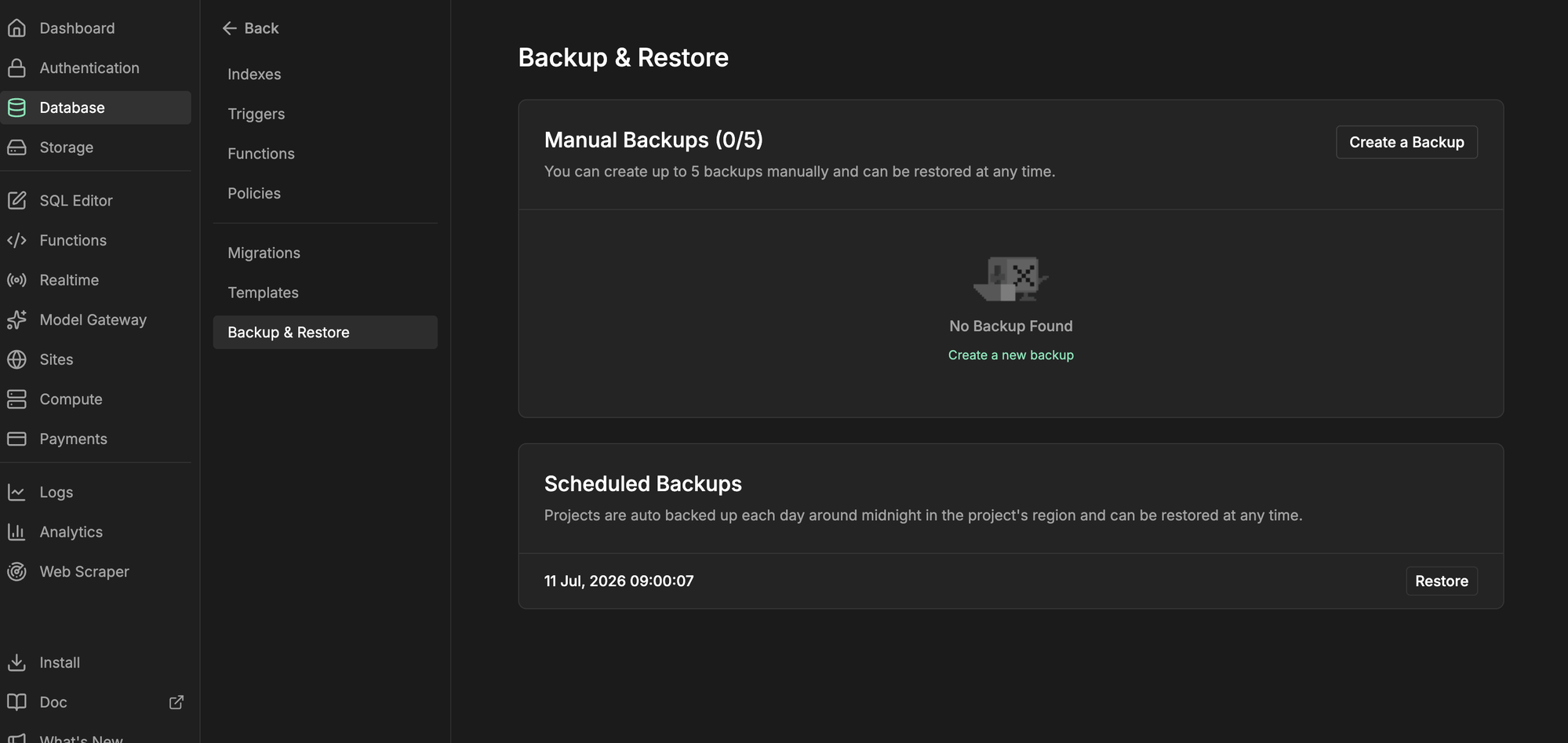 ## 排程備份
InsForge Cloud 每天為付費計畫上的每個作用中專案進行一次完整備份,保留 7 天。**Scheduled Backups** 清單顯示每個備份的過期時間,任何備份都可以隨時復原。手動備份不影響日常排程。
## 手動備份
在風險變更前點擊 **Create a Backup**,並可選擇給它一個名稱。備份在後臺執行;清單顯示其狀態、大小和建立時間,並允許您重新命名或刪除它。免費計畫包含 1 個手動備份插槽,付費計畫包含 5 個,手動備份保留到您刪除為止。
## 復原
點擊任何已完成的備份旁的 **Restore** — 排程備份或手動備份。復原會將目前資料庫替換為備份:專案在復原期間離線,備份後建立的資料會遺失,並且該操作無法撤銷,所以如果您不確定,請先進行手動備份。
## 自託管
自託管部署為手動備份和復原有相同的 **Backup & Restore** 頁面。備份儲存在您的專案儲存旁(本機磁碟,或配置為您的 S3 儲存貯體),並保留到您刪除為止。官方 Docker 映像不需要額外設定。
## 更多資源
* [Database overview](/core-concepts/database/overview) 瞭解資料庫如何暴露給您的應用程式。
* [Database migrations](/core-concepts/database/migrations) 來版本化架構變更而不是復原來撤銷它們。
* [Database branching](/agent-native/branching) 來排練危險變更的副本。
## 排程備份
InsForge Cloud 每天為付費計畫上的每個作用中專案進行一次完整備份,保留 7 天。**Scheduled Backups** 清單顯示每個備份的過期時間,任何備份都可以隨時復原。手動備份不影響日常排程。
## 手動備份
在風險變更前點擊 **Create a Backup**,並可選擇給它一個名稱。備份在後臺執行;清單顯示其狀態、大小和建立時間,並允許您重新命名或刪除它。免費計畫包含 1 個手動備份插槽,付費計畫包含 5 個,手動備份保留到您刪除為止。
## 復原
點擊任何已完成的備份旁的 **Restore** — 排程備份或手動備份。復原會將目前資料庫替換為備份:專案在復原期間離線,備份後建立的資料會遺失,並且該操作無法撤銷,所以如果您不確定,請先進行手動備份。
## 自託管
自託管部署為手動備份和復原有相同的 **Backup & Restore** 頁面。備份儲存在您的專案儲存旁(本機磁碟,或配置為您的 S3 儲存貯體),並保留到您刪除為止。官方 Docker 映像不需要額外設定。
## 更多資源
* [Database overview](/core-concepts/database/overview) 瞭解資料庫如何暴露給您的應用程式。
* [Database migrations](/core-concepts/database/migrations) 來版本化架構變更而不是復原來撤銷它們。
* [Database branching](/agent-native/branching) 來排練危險變更的副本。