> ## Documentation Index
> Fetch the complete documentation index at: https://docs.insforge.dev/llms.txt
> Use this file to discover all available pages before exploring further.
# 網站
> 從您的專案部署前端應用程式,由 Vercel 提供支援。
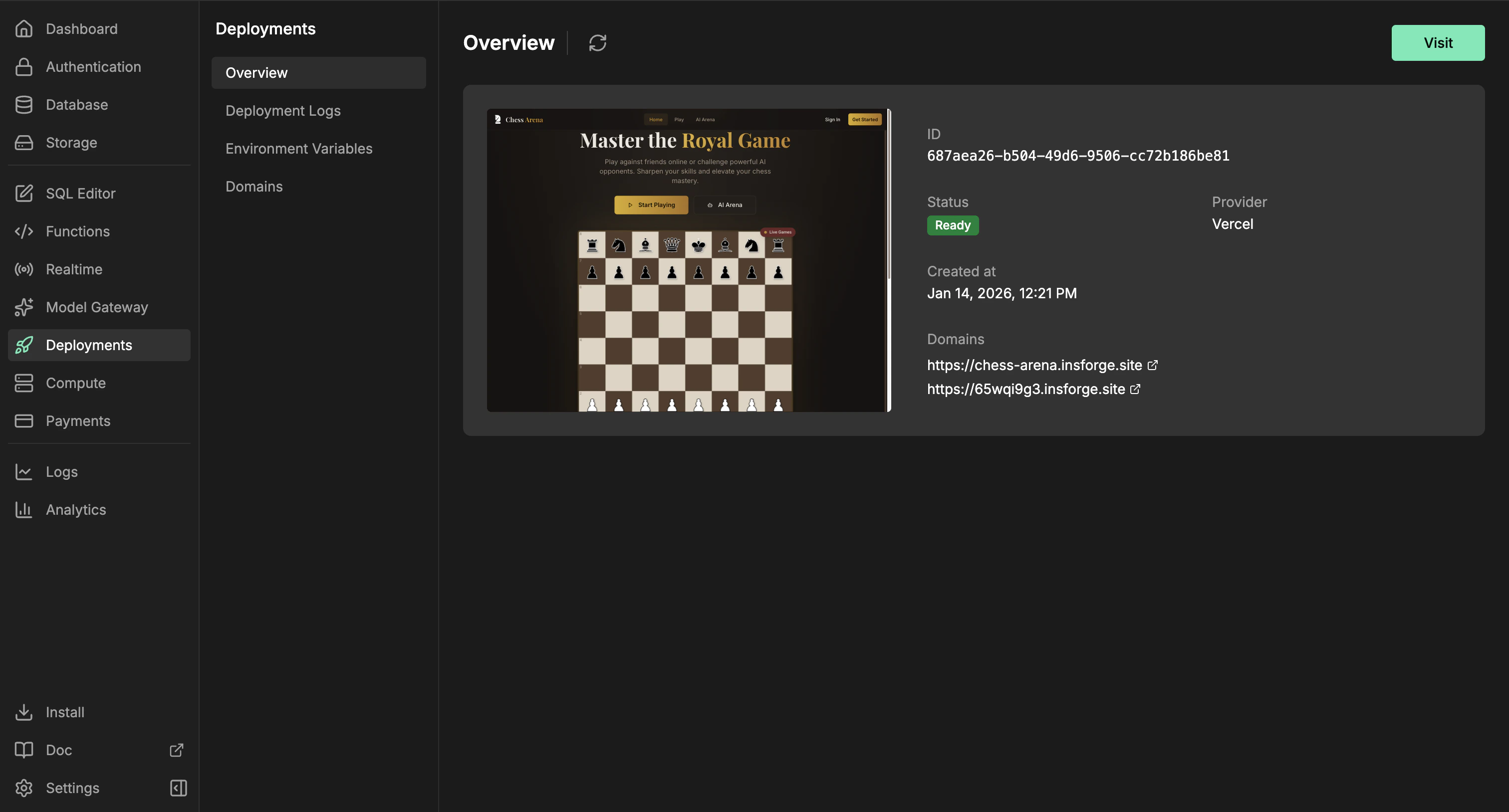
使用 InsForge Sites 來部署屬於您專案的面向瀏覽器的應用程式。InsForge CLI 會透過 InsForge 上傳您的前端原始碼,InsForge 再建立一個 Vercel 正式環境部署。儀表板會追蹤 URL、狀態、部署歷史、環境變數與網域。
 **需要部署容器或後端服務?** 若是背景工作程式、佇列、WebSocket 伺服器與長時間執行的服務,請使用 [Compute](/core-concepts/compute/overview)。Sites 則用於前端網站以及會產生託管網頁應用程式的框架建置。
```mermaid theme={null}
flowchart TB
CLI[InsForge CLI] --> API[InsForge deployment API]
Dashboard[Dashboard] --> API
API --> Source[Frontend source upload]
API --> Config[Environment variables and domains]
Source --> Vercel[Vercel production build]
Config --> Vercel
Vercel --> App[Frontend app]
App --> URL[Public URL]
App --> Status[Status and deployment history]
style CLI fill:#1e293b,stroke:#475569,color:#e2e8f0
style Dashboard fill:#1e293b,stroke:#475569,color:#e2e8f0
style API fill:#166534,stroke:#22c55e,color:#dcfce7
style Source fill:#0e7490,stroke:#06b6d4,color:#cffafe
style Config fill:#4c1d95,stroke:#8b5cf6,color:#ede9fe
style Vercel fill:#c2410c,stroke:#fb923c,color:#fed7aa
style App fill:#166534,stroke:#22c55e,color:#dcfce7
style URL fill:#166534,stroke:#22c55e,color:#dcfce7
style Status fill:#4c1d95,stroke:#8b5cf6,color:#ede9fe
```
## 功能
### CLI 部署
從您應用程式的原始碼目錄進行部署。CLI 會上傳原始碼樹,略過僅限本機使用的檔案,例如 `node_modules`、`.git`、建置輸出與 `.env` 檔案,接著透過 InsForge 啟動 Vercel 建置。
```bash theme={null}
npx @insforge/cli deployments deploy ./frontend
```
### 框架建置
部署 React、Vue、Svelte、Next.js、靜態網站及其他前端專案。InsForge 會將原始碼檔案傳送至 Vercel,並由框架偵測與專案檔案(例如 `package.json` 與 `vercel.json`)決定應用程式如何建置。
### 環境變數
從儀表板管理提供者環境變數。僅針對可安全公開於瀏覽器程式碼中的值,使用如 `VITE_` 或 `NEXT_PUBLIC_` 的公開前綴。
```bash theme={null}
npx @insforge/cli deployments env list
npx @insforge/cli deployments env set VITE_INSFORGE_URL https://your-project.region.insforge.app
npx @insforge/cli deployments env set VITE_INSFORGE_ANON_KEY ik_xxx
```
### 部署歷史
在部署紀錄頁面檢視先前的執行紀錄、同步 Vercel 狀態、檢查中繼資料,並取消進行中的部署。
```bash theme={null}
npx @insforge/cli deployments list
npx @insforge/cli deployments status deployment_123 --sync
npx @insforge/cli deployments cancel deployment_123
```
### 網域
每個就緒的部署都會取得一個預設 URL,格式為 `https://.insforge.site`。您也可以在 `https://.insforge.site` 設定一個由 InsForge 管理的 slug。若要使用自訂網域,請在儀表板中新增該網域,並依其提供的 DNS 記錄進行設定,通常子網域會使用 CNAME。
## 以此進行部署
連接您的專案,並從應用程式目錄執行 InsForge CLI 指令。
## 後續步驟
* 設定 [CLI](/quickstart) 並連接您的專案。
* 從儀表板或使用 `npx @insforge/cli deployments env set` 新增瀏覽器安全的環境變數。
* 執行 `npx @insforge/cli deployments deploy ./frontend`。
**需要部署容器或後端服務?** 若是背景工作程式、佇列、WebSocket 伺服器與長時間執行的服務,請使用 [Compute](/core-concepts/compute/overview)。Sites 則用於前端網站以及會產生託管網頁應用程式的框架建置。
```mermaid theme={null}
flowchart TB
CLI[InsForge CLI] --> API[InsForge deployment API]
Dashboard[Dashboard] --> API
API --> Source[Frontend source upload]
API --> Config[Environment variables and domains]
Source --> Vercel[Vercel production build]
Config --> Vercel
Vercel --> App[Frontend app]
App --> URL[Public URL]
App --> Status[Status and deployment history]
style CLI fill:#1e293b,stroke:#475569,color:#e2e8f0
style Dashboard fill:#1e293b,stroke:#475569,color:#e2e8f0
style API fill:#166534,stroke:#22c55e,color:#dcfce7
style Source fill:#0e7490,stroke:#06b6d4,color:#cffafe
style Config fill:#4c1d95,stroke:#8b5cf6,color:#ede9fe
style Vercel fill:#c2410c,stroke:#fb923c,color:#fed7aa
style App fill:#166534,stroke:#22c55e,color:#dcfce7
style URL fill:#166534,stroke:#22c55e,color:#dcfce7
style Status fill:#4c1d95,stroke:#8b5cf6,color:#ede9fe
```
## 功能
### CLI 部署
從您應用程式的原始碼目錄進行部署。CLI 會上傳原始碼樹,略過僅限本機使用的檔案,例如 `node_modules`、`.git`、建置輸出與 `.env` 檔案,接著透過 InsForge 啟動 Vercel 建置。
```bash theme={null}
npx @insforge/cli deployments deploy ./frontend
```
### 框架建置
部署 React、Vue、Svelte、Next.js、靜態網站及其他前端專案。InsForge 會將原始碼檔案傳送至 Vercel,並由框架偵測與專案檔案(例如 `package.json` 與 `vercel.json`)決定應用程式如何建置。
### 環境變數
從儀表板管理提供者環境變數。僅針對可安全公開於瀏覽器程式碼中的值,使用如 `VITE_` 或 `NEXT_PUBLIC_` 的公開前綴。
```bash theme={null}
npx @insforge/cli deployments env list
npx @insforge/cli deployments env set VITE_INSFORGE_URL https://your-project.region.insforge.app
npx @insforge/cli deployments env set VITE_INSFORGE_ANON_KEY ik_xxx
```
### 部署歷史
在部署紀錄頁面檢視先前的執行紀錄、同步 Vercel 狀態、檢查中繼資料,並取消進行中的部署。
```bash theme={null}
npx @insforge/cli deployments list
npx @insforge/cli deployments status deployment_123 --sync
npx @insforge/cli deployments cancel deployment_123
```
### 網域
每個就緒的部署都會取得一個預設 URL,格式為 `https://.insforge.site`。您也可以在 `https://.insforge.site` 設定一個由 InsForge 管理的 slug。若要使用自訂網域,請在儀表板中新增該網域,並依其提供的 DNS 記錄進行設定,通常子網域會使用 CNAME。
## 以此進行部署
連接您的專案,並從應用程式目錄執行 InsForge CLI 指令。
## 後續步驟
* 設定 [CLI](/quickstart) 並連接您的專案。
* 從儀表板或使用 `npx @insforge/cli deployments env set` 新增瀏覽器安全的環境變數。
* 執行 `npx @insforge/cli deployments deploy ./frontend`。