

Resumen
El servidor MCP de InsForge le da a tu asistente de codificación con IA acceso directo a tu backend: consultas de base de datos, gestión de esquemas, almacenamiento y más. Sigue las instrucciones a continuación para tu cliente de IA. ¿No ves tu herramienta? Consulta el directorio de agentes para ver la lista completa de integraciones probadas.Requisitos previos
- Un asistente de codificación con IA (Cursor, Claude Code, GitHub Copilot, etc.)
- Un proyecto de InsForge - crea uno aquí si aún no tienes uno
Configuración local de MCP (recomendado)
Si prefieres configurar MCP localmente, selecciona tu asistente de codificación con IA a continuación:Cursor
Cursor
Instalación
Puedes instalar el servidor MCP en Cursor con un solo clic, haciendo clic en el botón “Add to Cursor” de la captura de pantalla a continuación: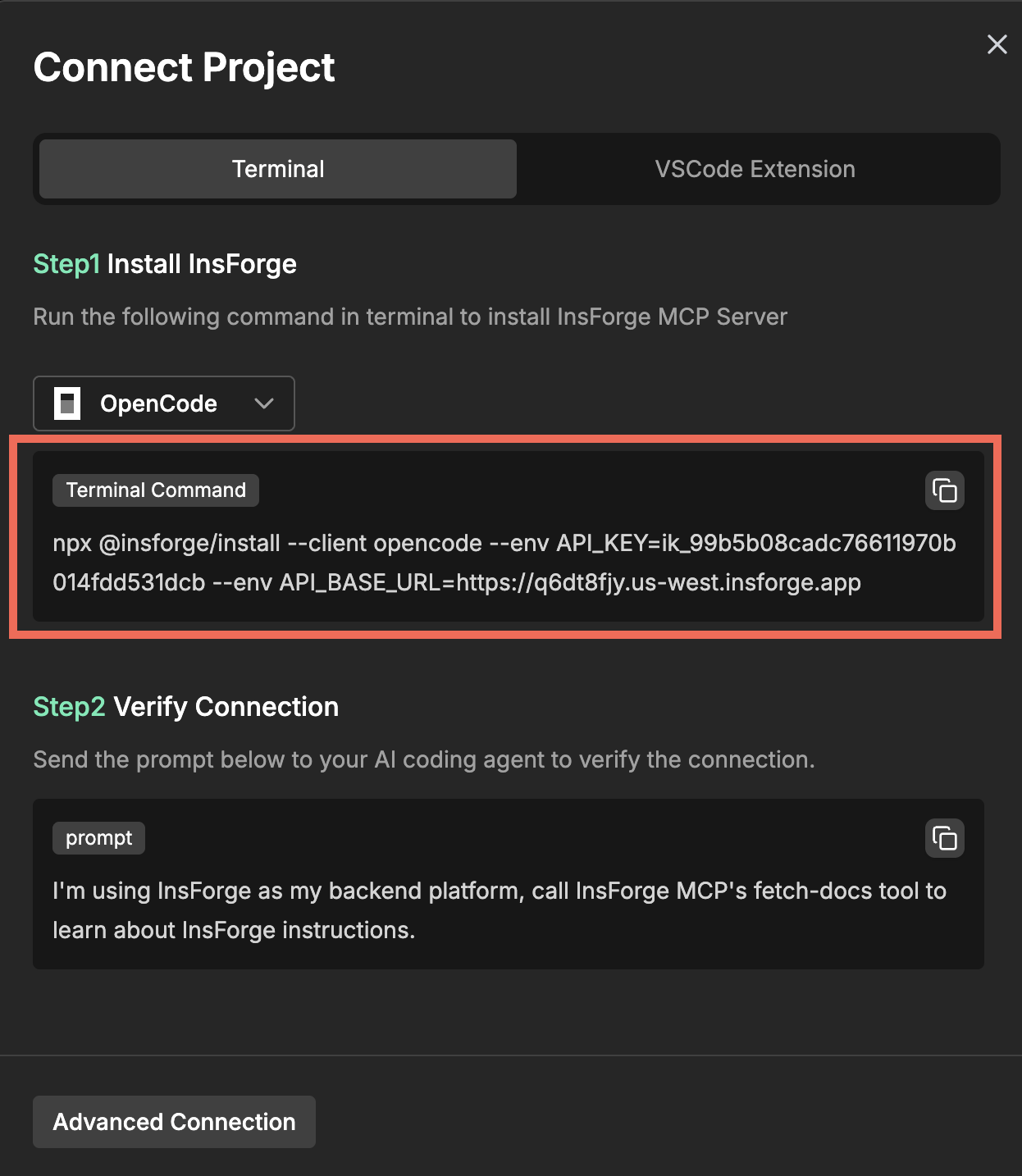
- Abre Cursor Settings
- Ve a Tools & MCP
- Haz clic en New MCP Server (Add a Custom MCP Server)
- Pega el JSON de MCP de tu proyecto de InsForge
- Guarda el archivo de configuración
- Deberías ver un punto verde, que indica que InsForge se instaló correctamente
Verificar la instalación
Para verificar la conexión, inicia una nueva sesión de chat en Cursor y envía este mensaje a tu agente:Claude Code
Claude Code
Instalación
Agrega el servidor MCP de InsForge a tu Claude Code:- Selecciona Claude Code en la lista desplegable
-
Copia y pega el siguiente comando de instalación en tu terminal
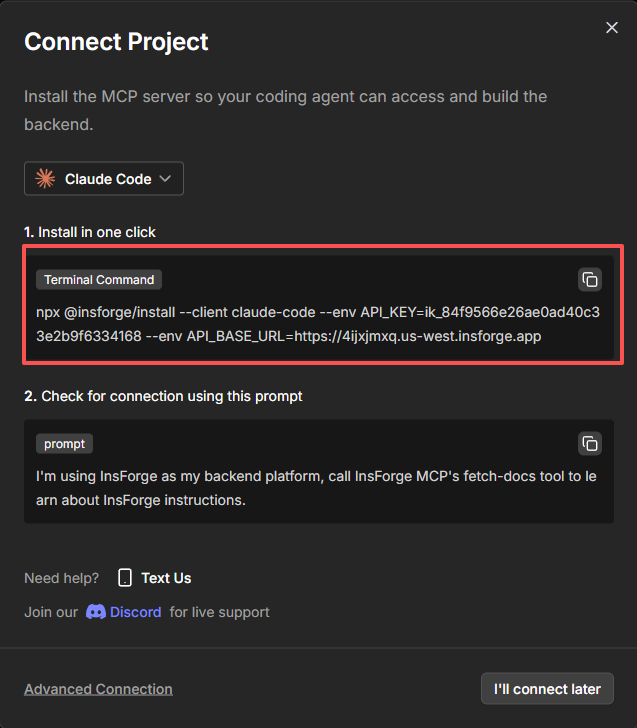
- Ejecuta el comando
Verificar la instalación
Para verificar la conexión, inicia una nueva sesión de chat en Claude Code y envía este mensaje a tu agente:GitHub Copilot
GitHub Copilot
Instalación
Agrega el servidor MCP de InsForge a tu GitHub Copilot:- Selecciona Copilot en la lista desplegable
-
Abre la terminal y pega el siguiente comando de instalación en tu terminal de GitHub Copilot
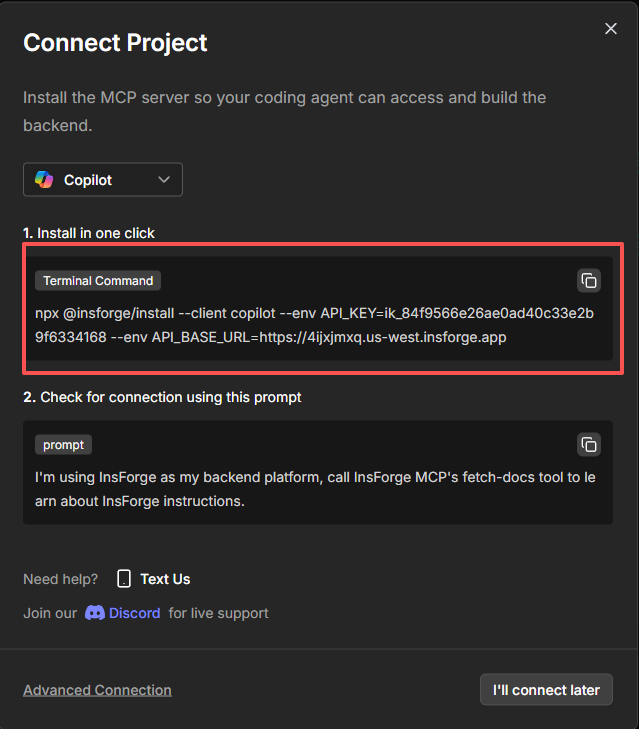
-
Ejecuta el comando
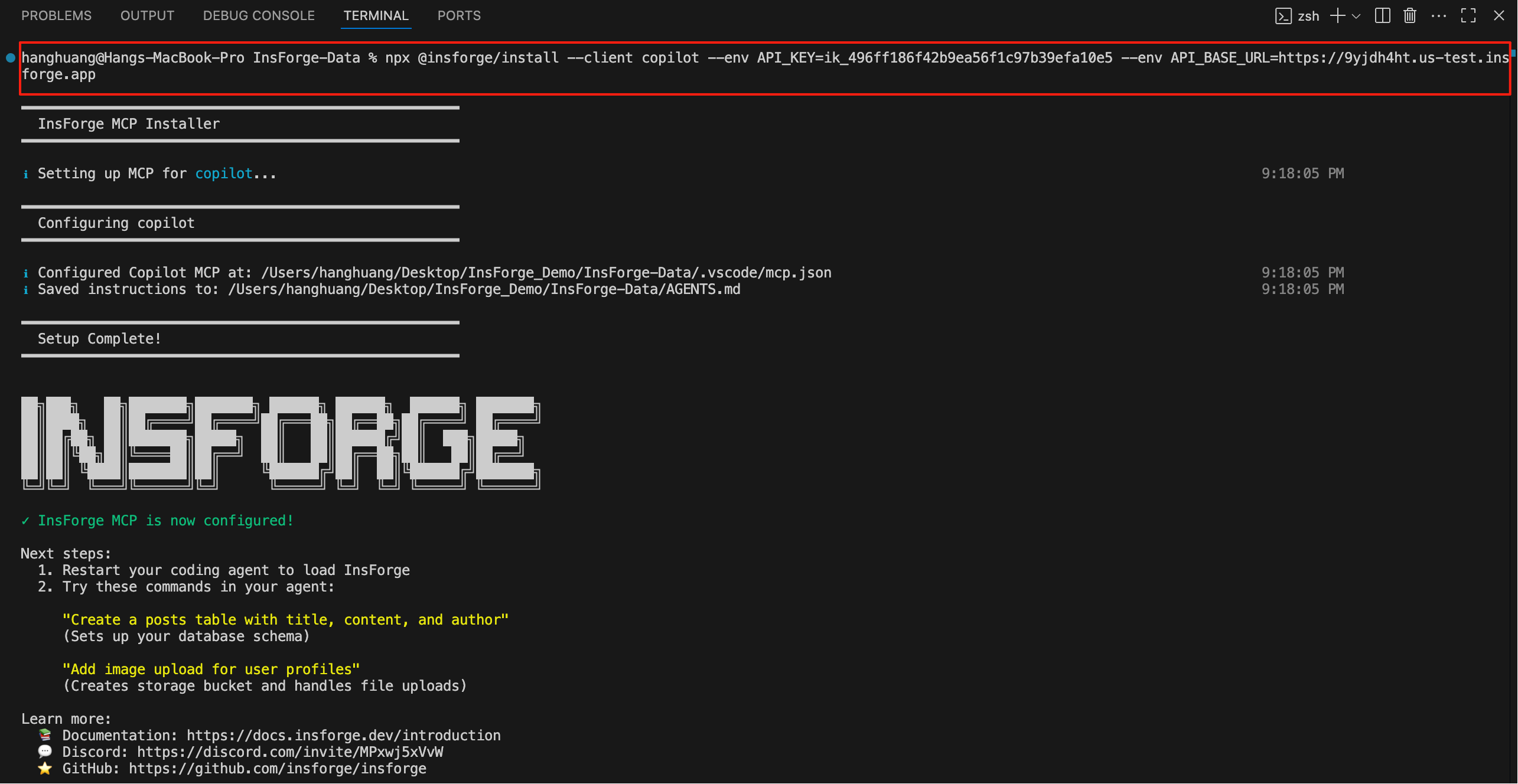
Verificar la instalación
Para verificar la conexión, inicia una nueva sesión de chat en Copilot y envía este mensaje a tu agente:
Google Antigravity
Google Antigravity
Instalación
Agrega el servidor MCP de InsForge a tu Antigravity:- Selecciona Antigravity en la lista desplegable
-
Copia y pega el siguiente comando de instalación en tu terminal de Antigravity
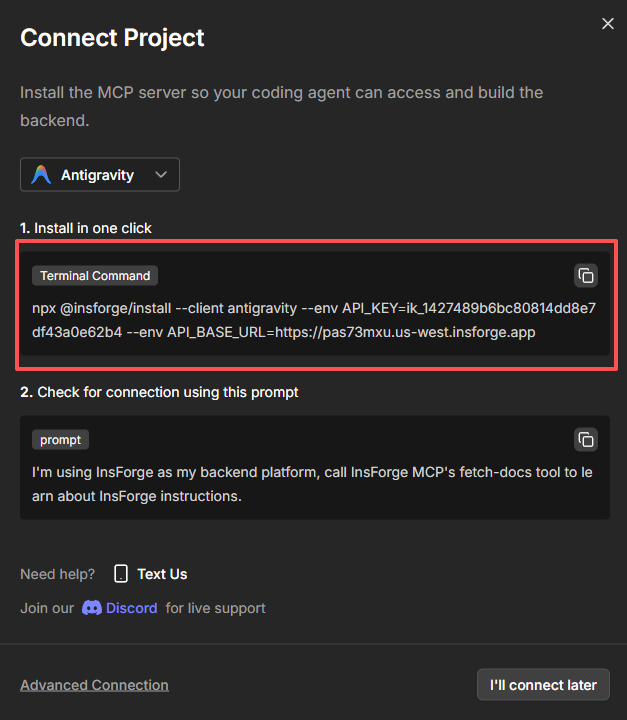
- Ejecuta el comando
Verificar la instalación
Para verificar la conexión, inicia una nueva sesión de chat en Antigravity y envía este mensaje a tu agente:Kiro
Kiro
Instalación
Agrega el servidor MCP de InsForge a tu Kiro:- Selecciona Kiro en la lista desplegable
-
Copia y pega el siguiente comando de instalación en tu terminal de Kiro
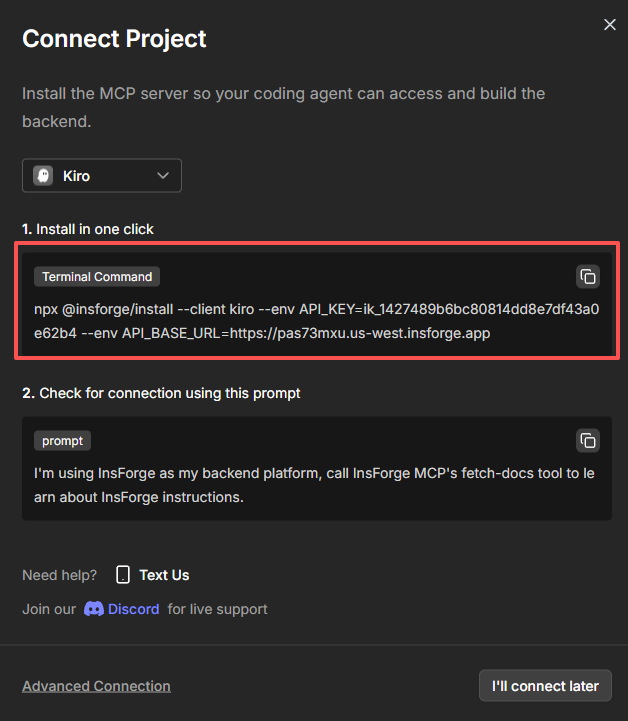
- Ejecuta el comando
Verificar la instalación
Para verificar la conexión, inicia una nueva sesión de chat en Kiro y envía este mensaje a tu agente:Codex
Codex
Instalación
Agrega el servidor MCP de InsForge a tu Codex:- Selecciona Codex en la lista desplegable
-
Copia y pega el siguiente comando de instalación en tu terminal
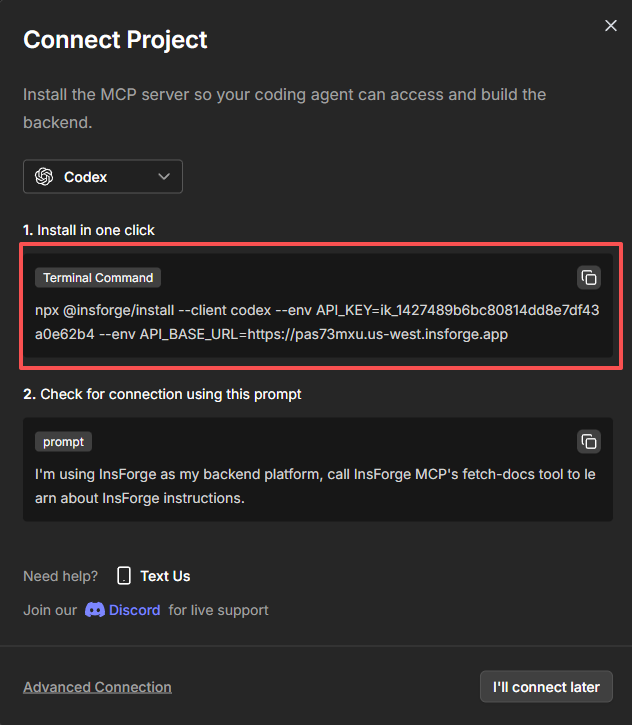
- Ejecuta el comando
Verificar la instalación
Para verificar la conexión, inicia una nueva sesión de chat en Codex y envía este mensaje a tu agente:Cline
Cline
Instalación
Agrega el servidor MCP de InsForge a tu Cline:- Selecciona Cline en la lista desplegable
-
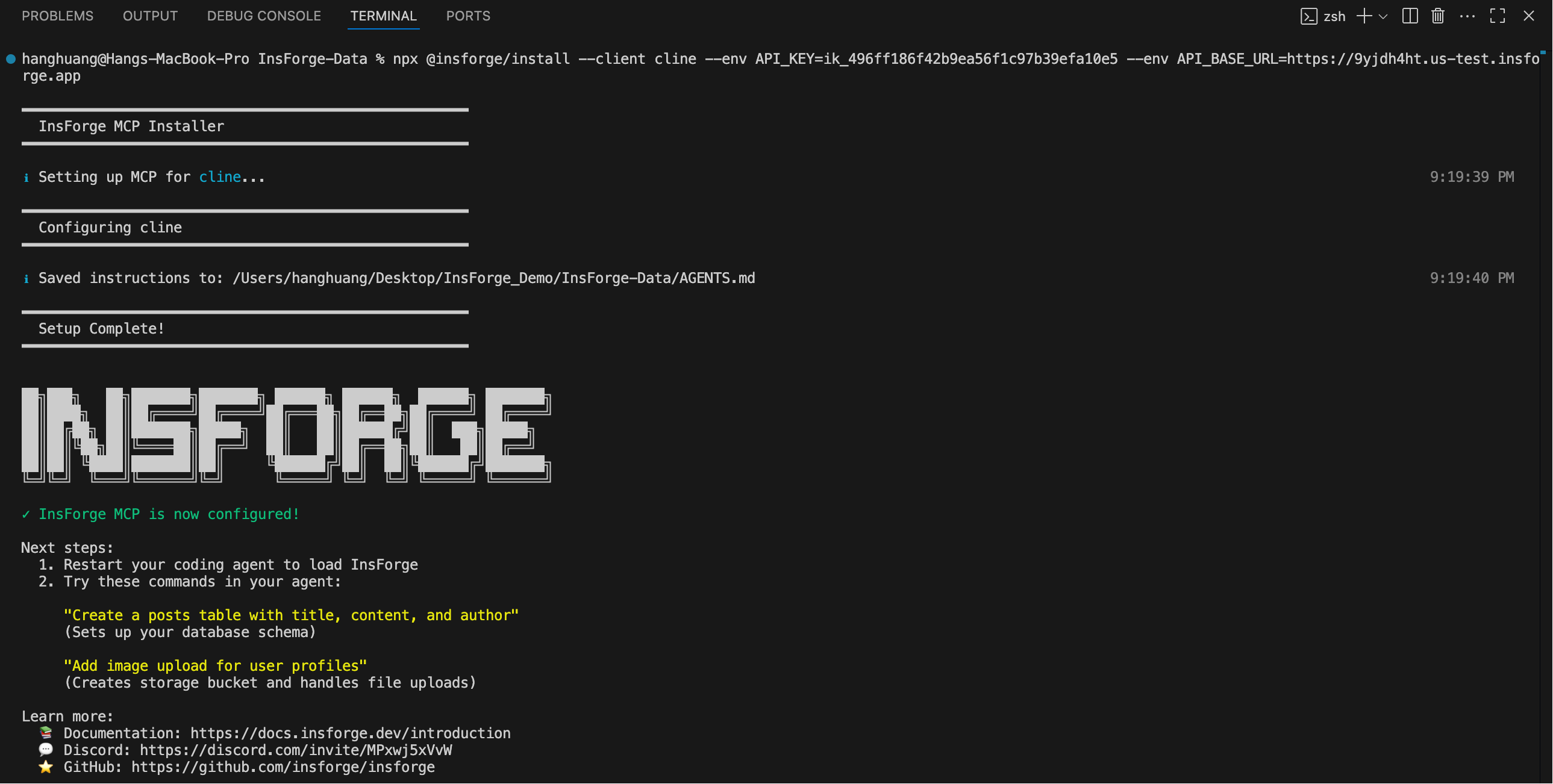
Copia y pega el siguiente comando de instalación en tu terminal de Cline
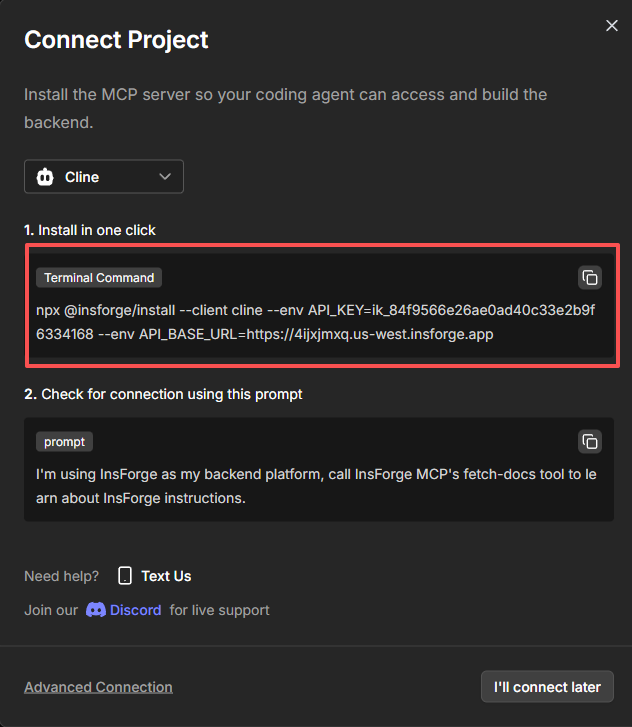
-
Ejecuta el comando
Verificar la instalación
Para verificar la conexión, inicia una nueva sesión de chat en Cline y envía este mensaje a tu agente:Windsurf
Windsurf
Instalación
Agrega el servidor MCP de InsForge a tu Windsurf:- Selecciona Windsurf en la lista desplegable
-
Copia y pega el siguiente comando de instalación en tu terminal de Windsurf
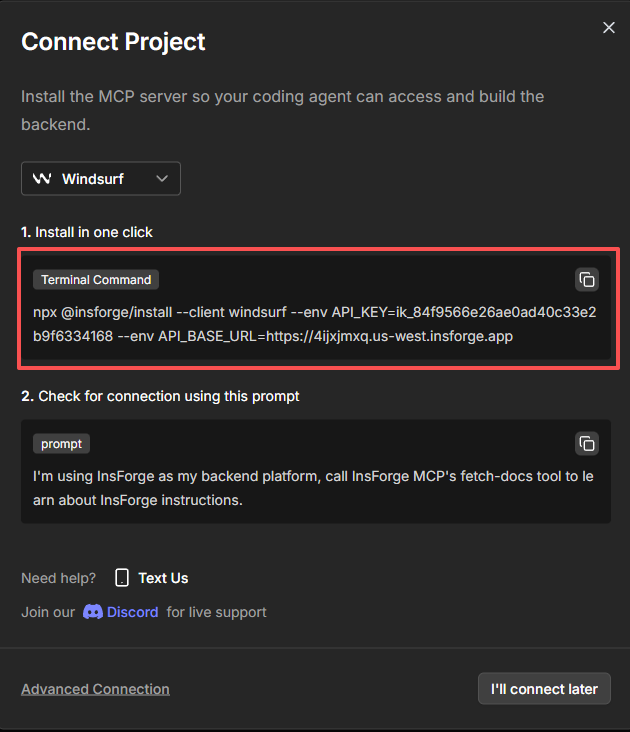
- Ejecuta el comando
Verificar la instalación
Para verificar la conexión, inicia una nueva sesión de chat en Windsurf y envía este mensaje a tu agente:Trae
Trae
Instalación
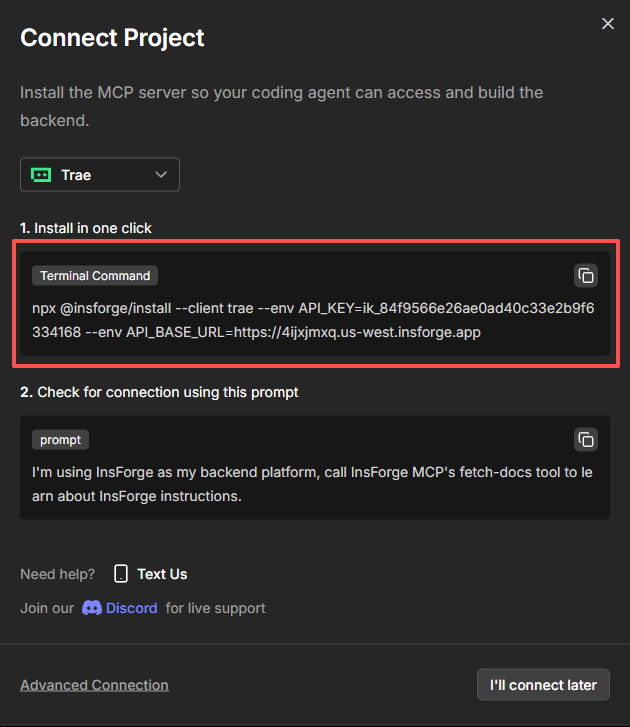
Agrega el servidor MCP de InsForge a tu Trae:- Selecciona Trae en la lista desplegable
-
Copia y pega el siguiente comando de instalación en tu terminal de Trae
-
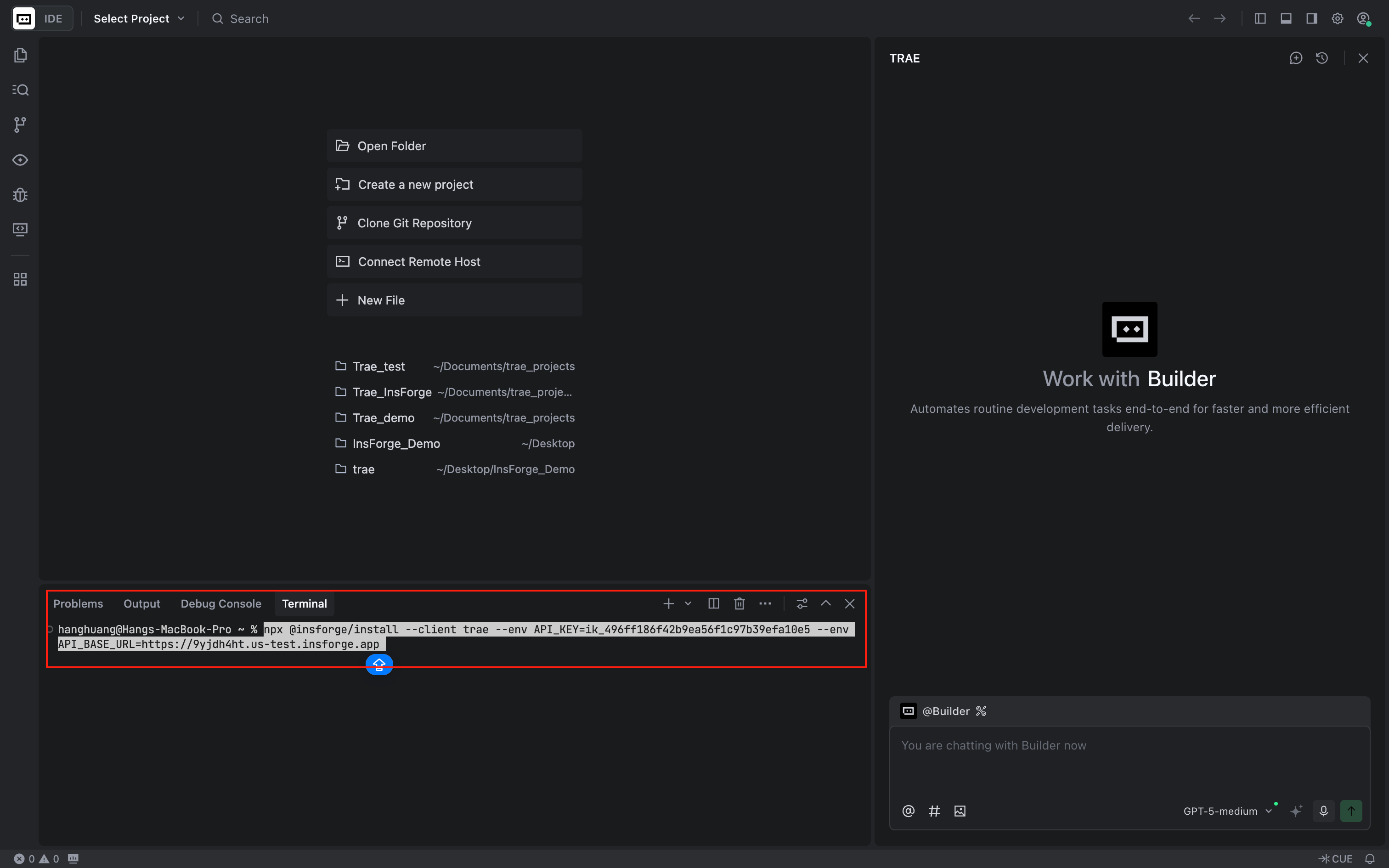
Ejecuta el comando
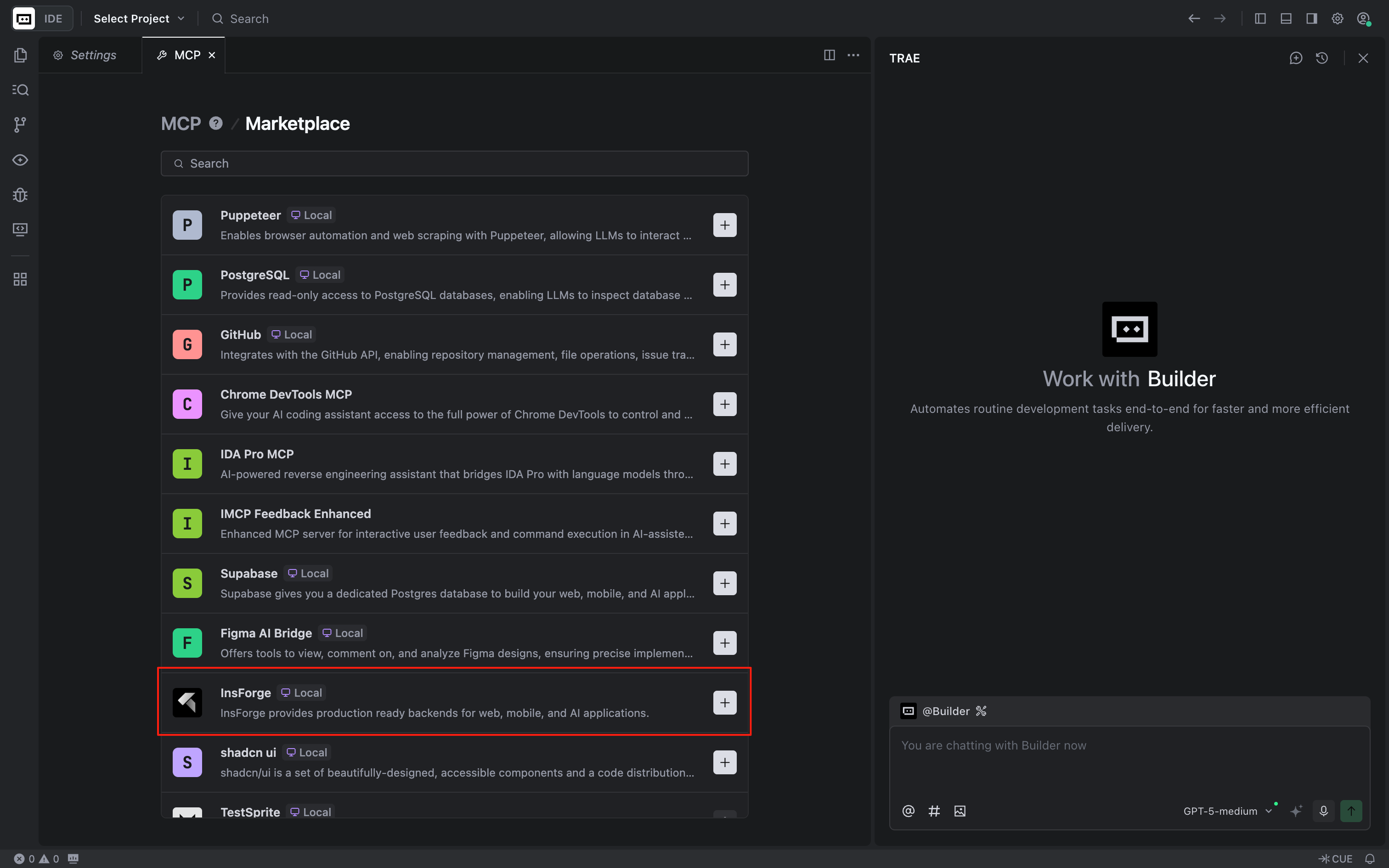
- Abre Settings de Trae → navega a MCP
- Haz clic en Add y luego selecciona Add from Marketplace
-
Busca “InsForge” y agrégalo desde el marketplace
-
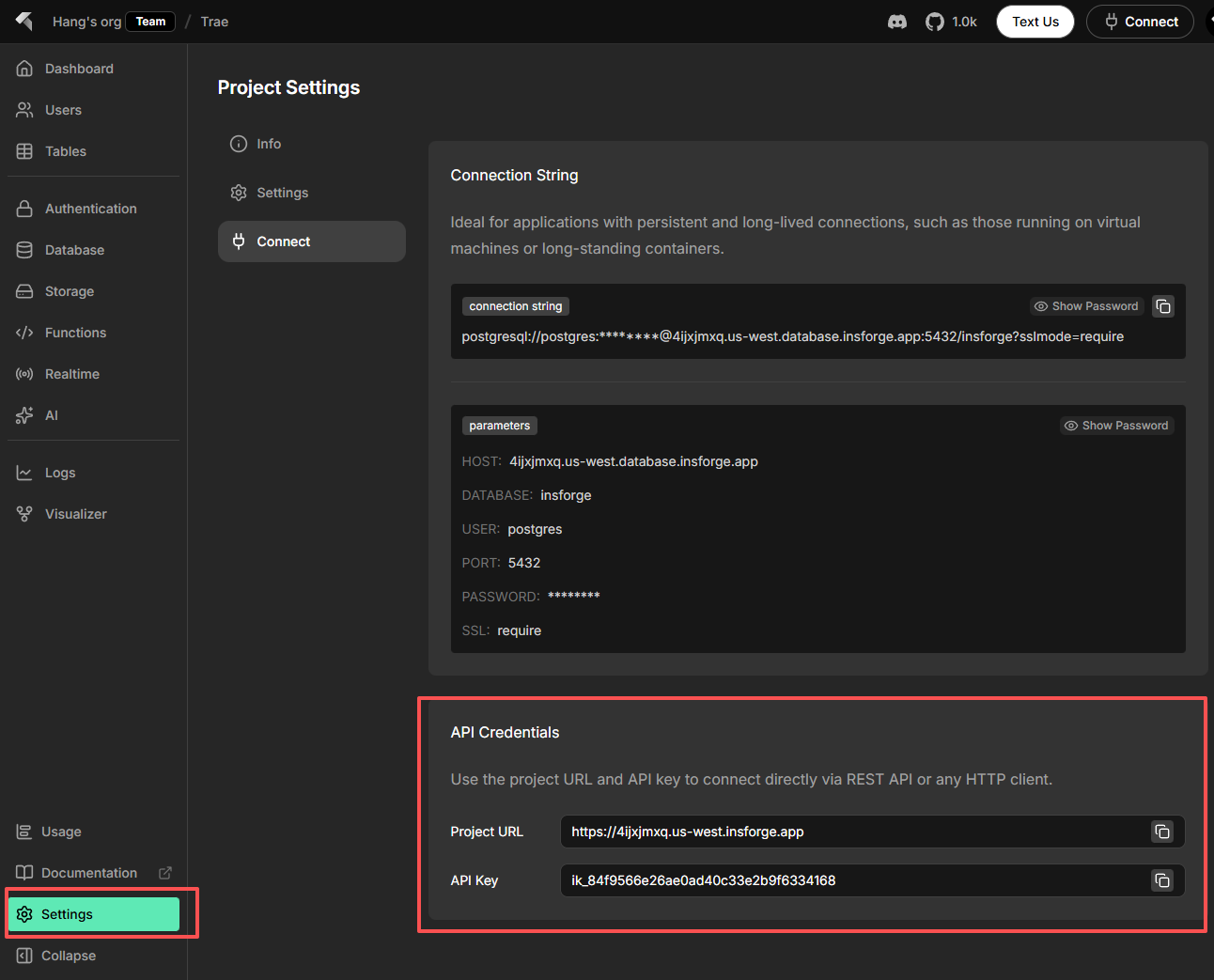
Para las credenciales requeridas API_KEY y API_BASE_URL, puedes encontrarlas en tu Settings de InsForge, en la pestaña Connect
Verificar la instalación
Para verificar la conexión, inicia un nuevo chat en Trae y envía este mensaje a tu agente:Qoder
Qoder
Instalación
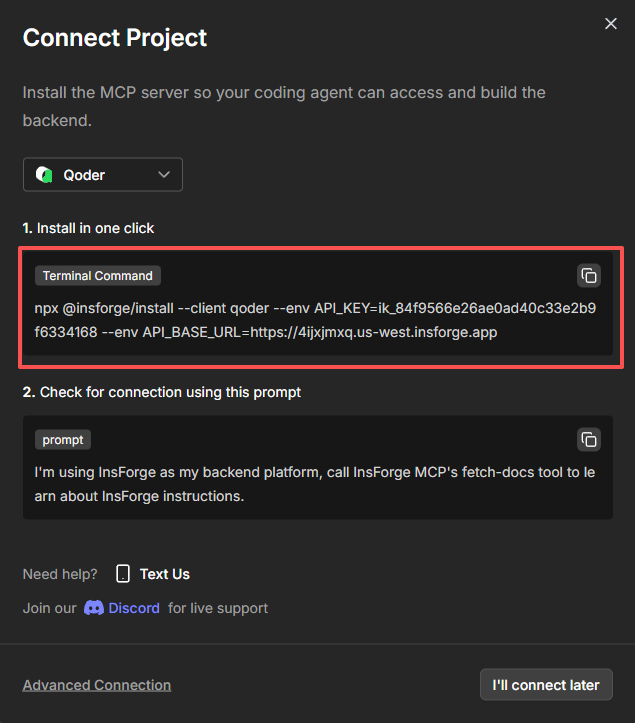
Agrega el servidor MCP de InsForge a tu Qoder:- Selecciona Qoder en la lista desplegable
-
Copia y pega el siguiente comando de instalación en tu terminal de Qoder
- Ejecuta el comando
Verificar la instalación
Para verificar la conexión, inicia una nueva sesión de chat en Qoder y envía este mensaje a tu agente:Roo Code
Roo Code
Instalación
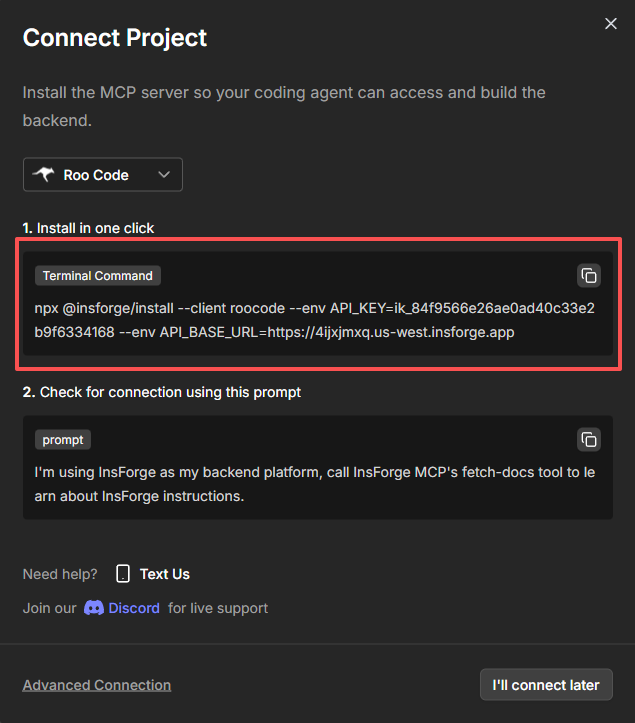
Agrega el servidor MCP de InsForge a tu Roo Code:- Selecciona Roo Code en la lista desplegable
-
Copia y pega el siguiente comando de instalación en tu terminal de Roo Code
- Ejecuta el comando
Verificar la instalación
Para verificar la conexión, inicia una nueva sesión de chat en Roo Code y envía este mensaje a tu agente:OpenCode
OpenCode
Instalación
Agrega el servidor MCP de InsForge a tu OpenCode:- Selecciona OpenCode en la lista desplegable
-
Copia y pega el siguiente comando de instalación en tu terminal
- Ejecuta el comando
Verificar la instalación
Para verificar la conexión, inicia una nueva sesión de chat en OpenCode y envía este mensaje a tu agente:MCP JSON
MCP JSON
Instalación
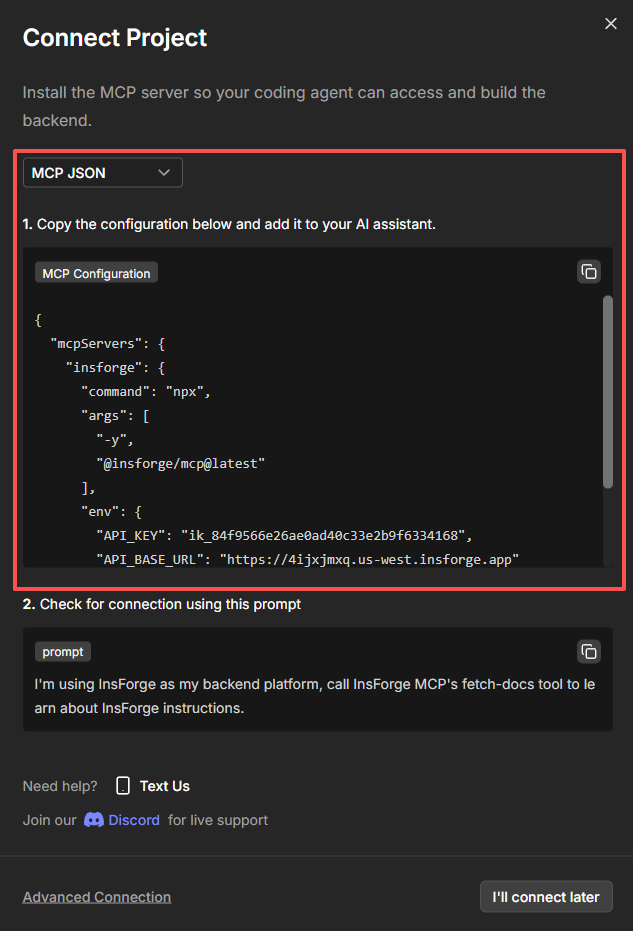
Agrega el servidor MCP de InsForge a tu agente de codificación con MCP JSON:- Selecciona MCP JSON en la lista desplegable
-
Copia y pega la siguiente configuración de MCP JSON en tu agente
Verificar la instalación
Para verificar la conexión, inicia una nueva sesión de chat y envía este mensaje a tu agente:MCP remoto
La forma más rápida de empezar es con MCP remoto. Un solo comando intenta la instalación e intentará gestionar la autenticación y la vinculación del proyecto, pero puede que aun así te pida pasos manuales de autenticación o vinculación de proyecto si el flujo automático no puede completarse. Ejecuta el siguiente comando en tu terminal:El comando
add-mcp funciona para la mayoría de los agentes de codificación, pero no para todos. Actualmente admite:
Claude Code, Claude Desktop, Codex, Cursor, Gemini CLI, Goose, GitHub Copilot, OpenCode, VS Code, Zed.Conectar y vincular el proyecto
Algunos clientes MCP te pedirán iniciar sesión automáticamente durante la configuración, mientras que otros pueden requerir pasos manuales de autenticación o vinculación de proyecto si el flujo automático no puede completarse. De cualquier forma, la autenticación abrirá una ventana del navegador donde podrás iniciar sesión en tu cuenta de InsForge y conceder acceso de organización/proyecto al cliente MCP.Cursor
Cursor
Encontrarás el archivo de configuración en En el menú Preferences → Cursor Settings → Tools & MCP, deberías ver que el servidor MCP de InsForge se agregó correctamente.
El servidor MCP de InsForge está en el estado “Needs authentication”; puedes hacer clic en el botón
.cursor/mcp.json como se muestra a continuación:connect para autenticarte.Claude Code
Claude Code
Después de la instalación, encontrarás el archivo de configuración en Luego, en una terminal normal (no en la extensión del IDE), ejecuta:Selecciona el servidor “insforge” y luego “Authenticate” para iniciar el flujo de autenticación.
.mcp.json como se muestra a continuación:GitHub Copilot
GitHub Copilot
Después de la instalación, encontrarás el archivo de configuración en
.vscode/mcp.json como se muestra a continuación:Google Antigravity
Google Antigravity
Agrega esta configuración a Luego reinicia Antigravity; se autenticará automáticamente.
~/.gemini/antigravity/mcp_config.json:Gemini
Gemini
Después de la instalación, encontrarás el archivo de configuración en Inicia la Gemini CLI y ejecuta el siguiente comando para autenticar el servidor:
.gemini/settings.json como se muestra a continuación:Codex
Codex
Si es la primera vez que usas Codex, es posible que debas habilitar la función rmcp. Para ello, agrega lo siguiente a tu archivo
~/.codex/config.toml:.codex/config.toml como se muestra a continuación:Cline
Cline
Puedes instalar el servidor MCP de InsForge en tu Cline ejecutando el siguiente comando en tu terminal:Alternativamente, puedes seguir la documentación oficial de Cline para agregar el servidor MCP de InsForge con los siguientes parámetros:
- Server Name:
insforge - Server URL:
https://mcp.insforge.dev/mcp - Transport Type:
Streamable HTTP
Windsurf
Windsurf
Agrega esta configuración a Windsurf actualmente no admite servidores MCP remotos mediante transporte HTTP. Debes usar el paquete mcp-remote como proxy.
~/.codeium/windsurf/mcp_config.json:Roo Code
Roo Code
Puedes instalar el servidor MCP de InsForge en tu Roo Code ejecutando el siguiente comando en tu terminal:
OpenCode
OpenCode
Después de la instalación, encontrarás el archivo de configuración en Luego ejecuta el siguiente comando para autenticarte:Esto abrirá tu navegador para completar el flujo de autenticación OAuth.
./opencode.json como se muestra a continuación:Verificar la instalación
Para verificar la conexión, inicia una nueva sesión de chat en tu asistente de codificación con IA y envía este mensaje:Solución de problemas
Los cambios no surten efecto
Los cambios no surten efecto
La mayoría de los clientes de IA requieren un reinicio completo después de cambios en la configuración de MCP. Cierra y vuelve a abrir la aplicación.