

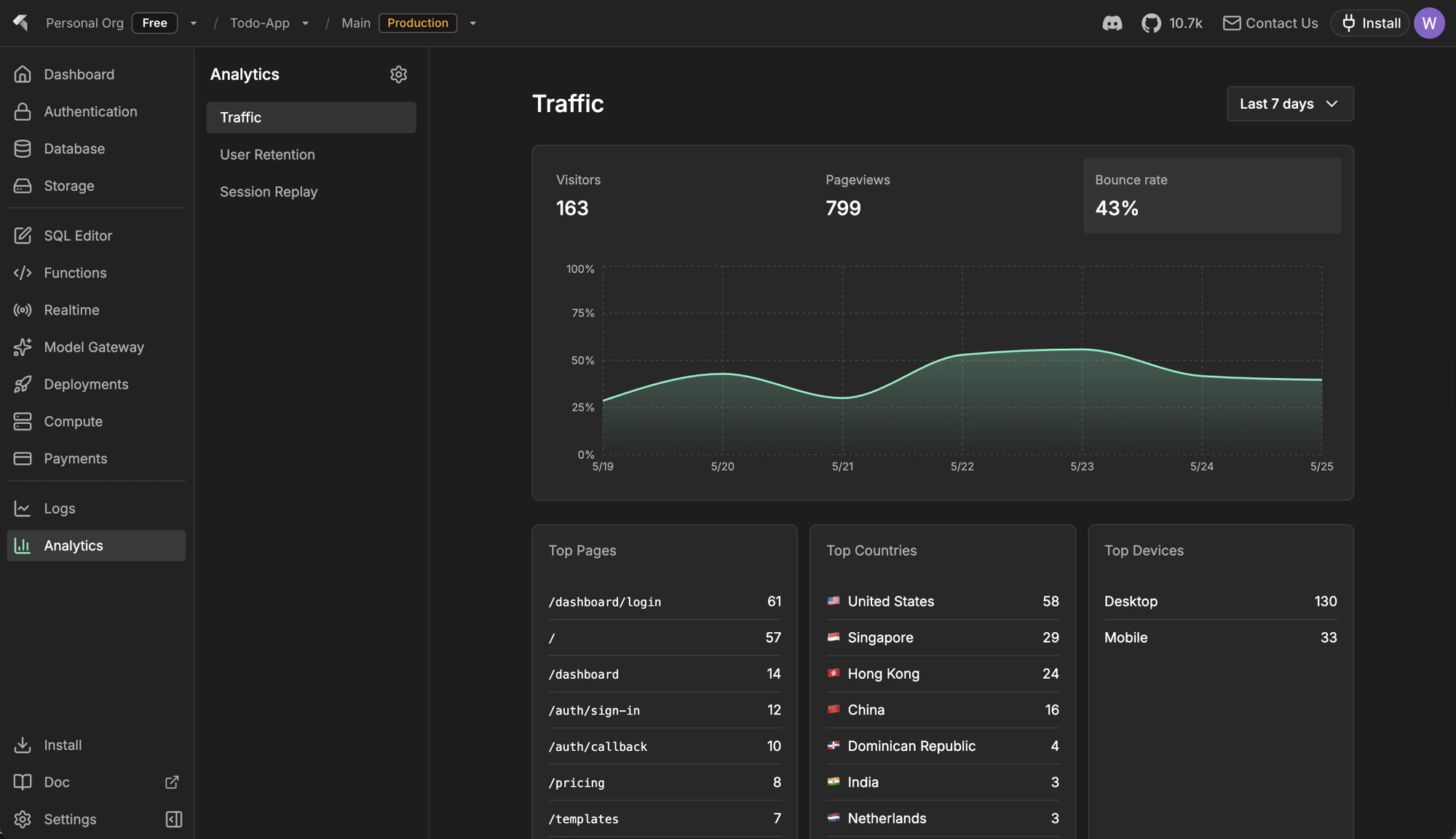
分析仪表盘:随着时间推移的 KPI 加上按页面、国家和设备的细分。
PostHog 仍然是事件、仪表盘、见解和录制的真实来源。InsForge 为日常检查呈现一个集中的子集,然后对于超出其范围的任何内容都深入链接到 PostHog。
功能
一键 PostHog 连接
从仪表盘中的分析页面连接 PostHog。InsForge 为您配置或链接 PostHog 项目,存储凭证到服务器端,并在连接成功后解锁流量、保留和会话回放页面。通过 PostHog 向导的 SDK 设置
连接后,空状态会提示您一个设置提示,您可以将其粘贴到您的编码代理中:@insforge/cli posthog setup 将您的 InsForge 项目链接到 PostHog,然后打印官方 PostHog 向导 命令 (npx -y @posthog/wizard@latest) 供您(或您的代理)接下来运行。向导检测您的框架,安装正确的 PostHog SDK,并放入初始化代码,以便页面浏览、自动捕获事件和会话录制开始流动。
流量
您选定的时间范围内的 KPI(访客、页面浏览、会话、跳出率和趋势),加上按页面、国家和设备类型的细分。对于第一次”本周应用的表现如何”的检查而无需打开 PostHog 很有用。用户保留
从您的 PostHog 事件构建的队列保留图表。选择一个时间范围,看看有多少用户在随后的几天或几周内回来。会话回放
最近会话录制的分页列表,包含持续时间、个人和深入链接到 PostHog 的完整回放播放器。当在流量或保留中发现异常后,可帮助您观察用户实际做了什么。设置和断开连接
分析配置对话(侧栏中的齿轮图标)让管理员审查链接的 PostHog 项目,直接跳转到 PostHog,并在需要时断开连接。断开连接只会断开 InsForge ↔ PostHog 链接;您的 PostHog 项目、事件和录制保持不变。概念
PostHog 产品分析
分析页面后面的事件、自动捕获、见解和仪表盘。
PostHog 会话回放
录制如何被捕获、编辑和回放。
使用它进行构建
PostHog 向导
自动检测您的框架,安装正确的 PostHog SDK,并添加初始化代码。
PostHog JavaScript SDK
在向导设置的基础上捕获自定义事件。
InsForge CLI
npx @insforge/cli posthog setup 将您的 InsForge 项目链接到 PostHog,然后打印向导命令。下一步
- 在仪表盘中打开分析页面,点击 连接 PostHog。
- 将设置提示粘贴到您的编码代理中,然后运行它打印的
@posthog/wizard命令,将 SDK 连接到您的应用。 - 如果您想从终端管理连接,设置 CLI。