

概述
InsForge MCP 服务器让你的 AI 编程助手可以直接访问你的后端:数据库查询、模式管理、存储等。 请按照以下针对你的 AI 客户端的说明进行操作。没有看到你的工具?浏览智能体目录查看完整的已测试集成列表。前提条件
- 一个 AI 编程助手(Cursor、Claude Code、GitHub Copilot 等)
- 一个 InsForge 项目 - 如果还没有,点此创建
本地 MCP 配置(推荐)
如果你更喜欢在本地配置 MCP,请在下方选择你的 AI 编程助手:Cursor
Cursor
安装
你可以在 Cursor 中点击下方截图里的 “Add to Cursor” 按钮,一键安装 MCP 服务器: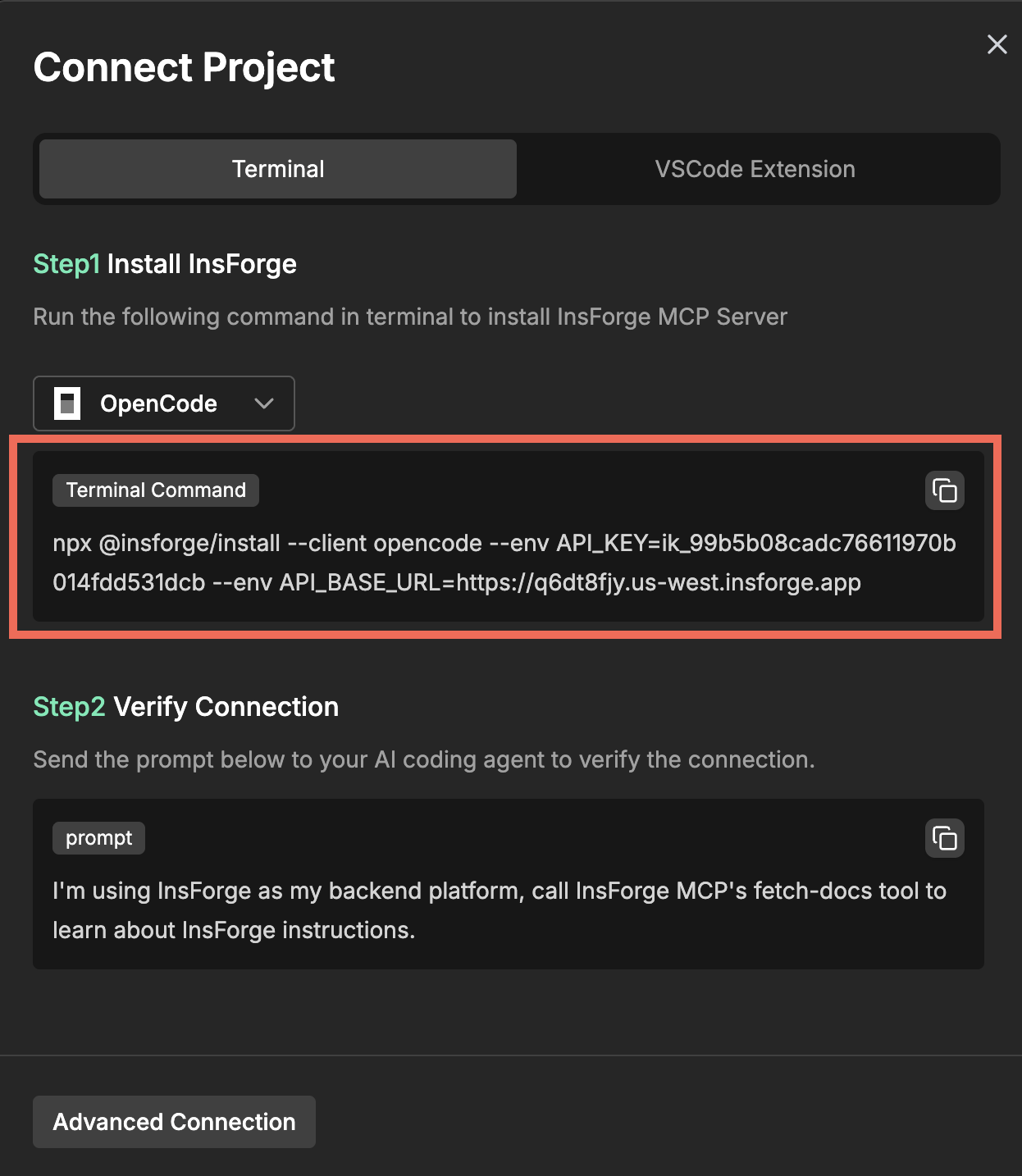
- 打开 Cursor Settings
- 进入 Tools & MCP
- 点击 New MCP Server (Add a Custom MCP Server)
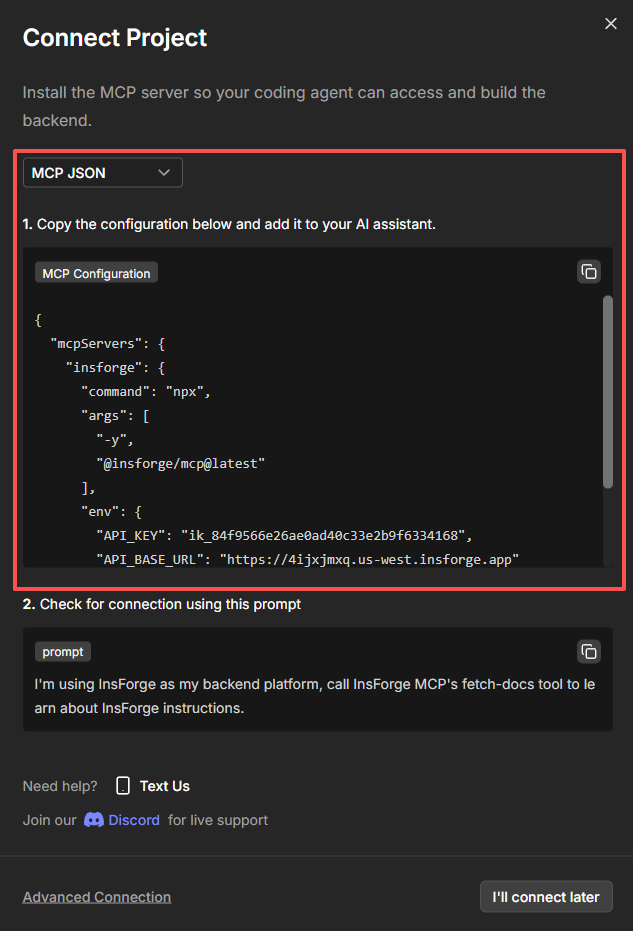
- 粘贴来自你 InsForge 项目的 MCP JSON
- 保存配置文件
- 你应该会看到一个绿点,表示 InsForge 已成功安装
验证安装
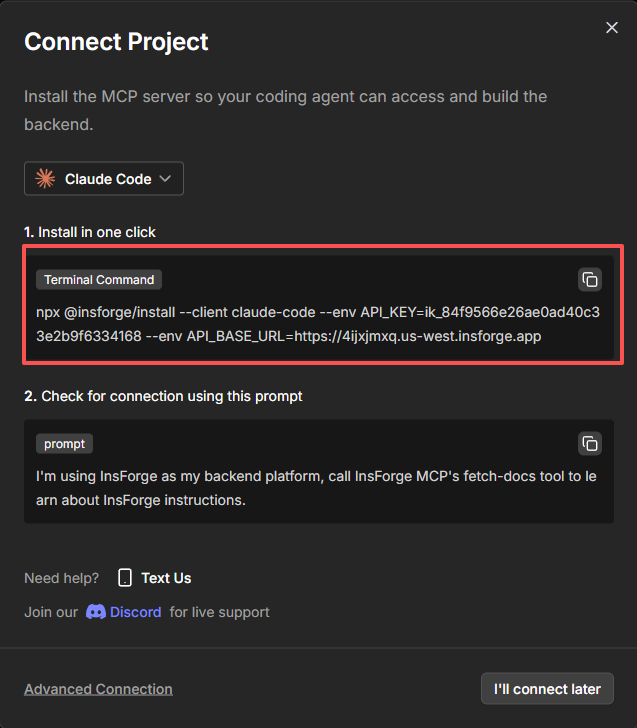
要验证连接,请在 Cursor 中开始一个新的聊天会话,并向你的智能体发送以下提示词:Claude Code
Claude Code
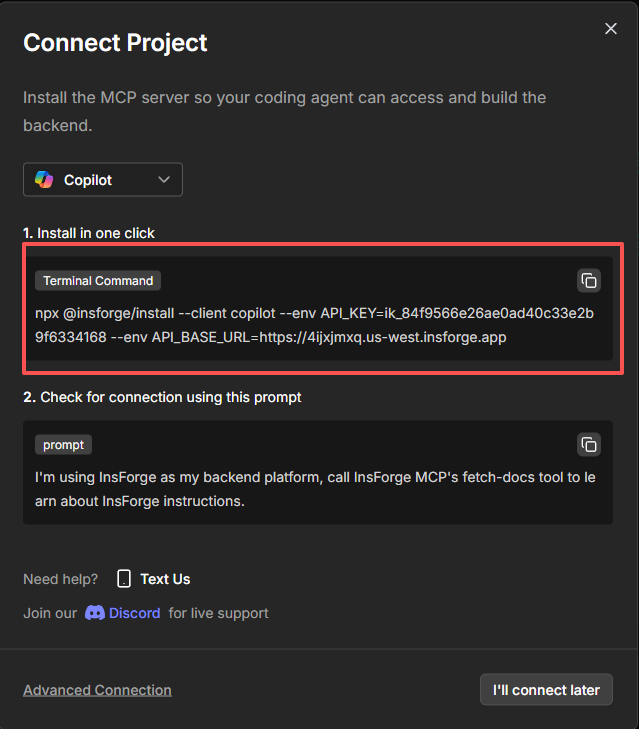
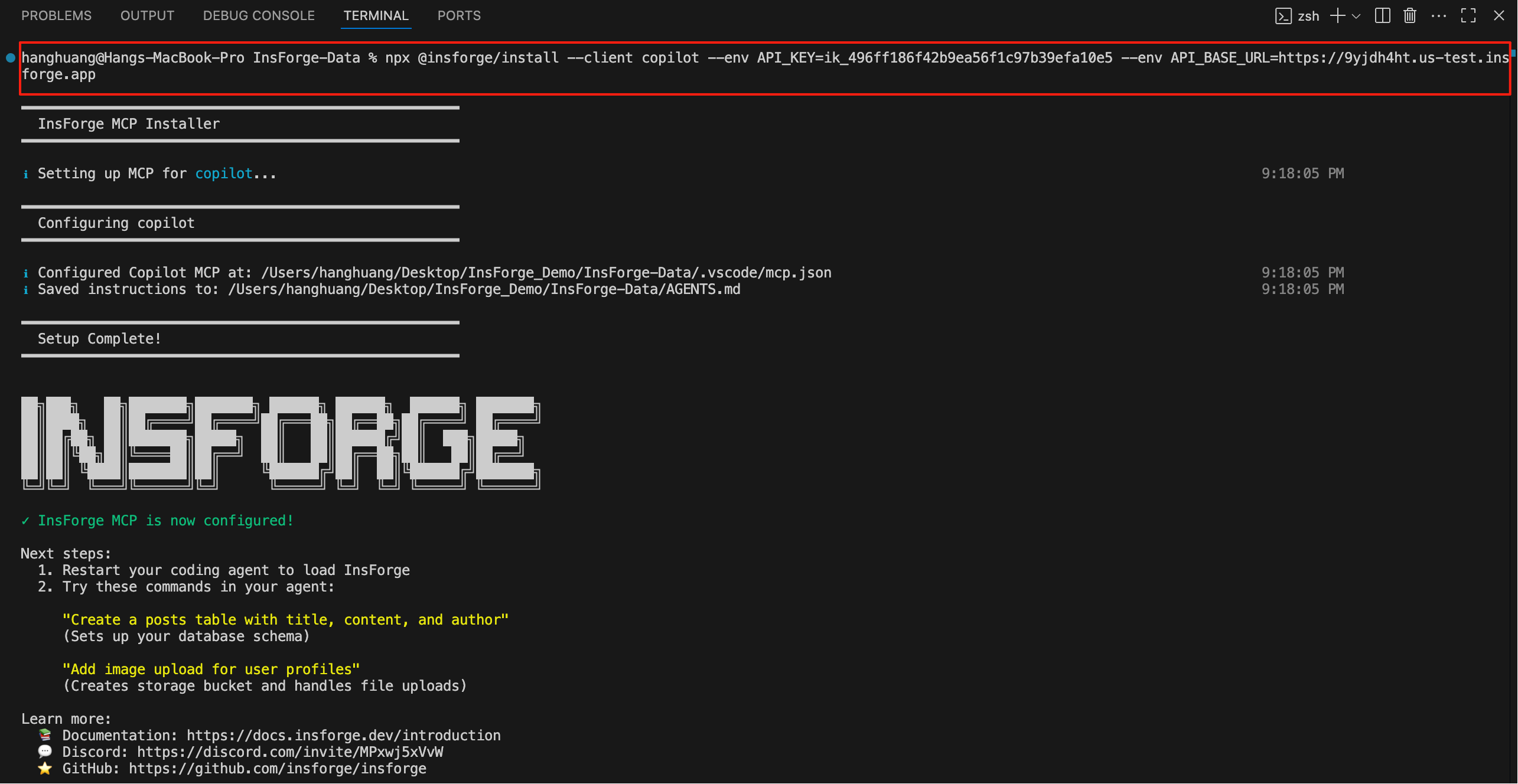
GitHub Copilot
GitHub Copilot
Google Antigravity
Google Antigravity
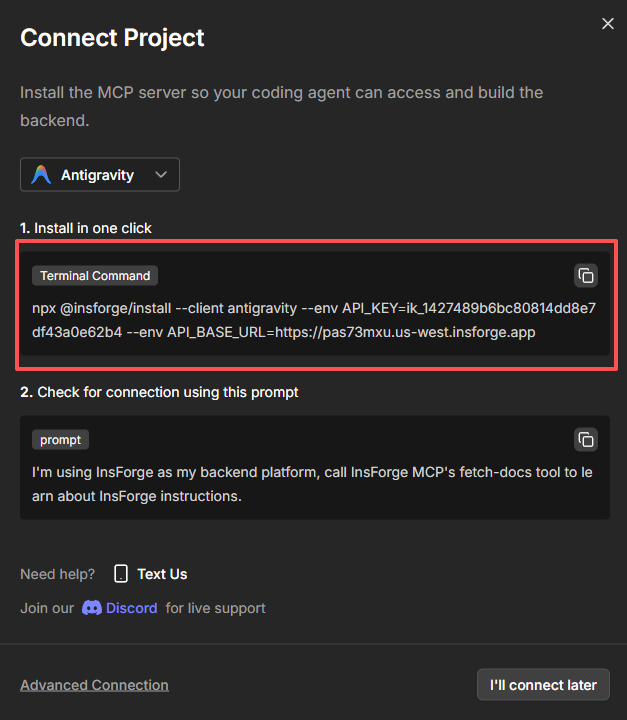
Kiro
Kiro
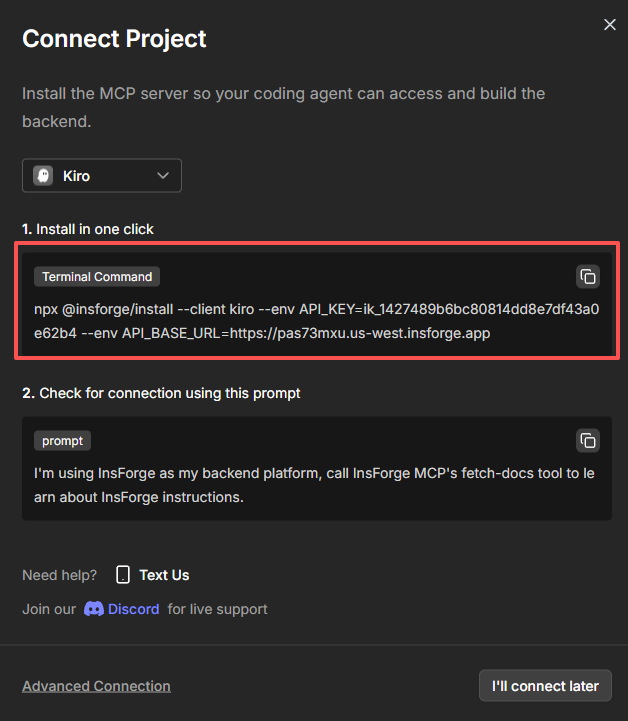
Codex
Codex
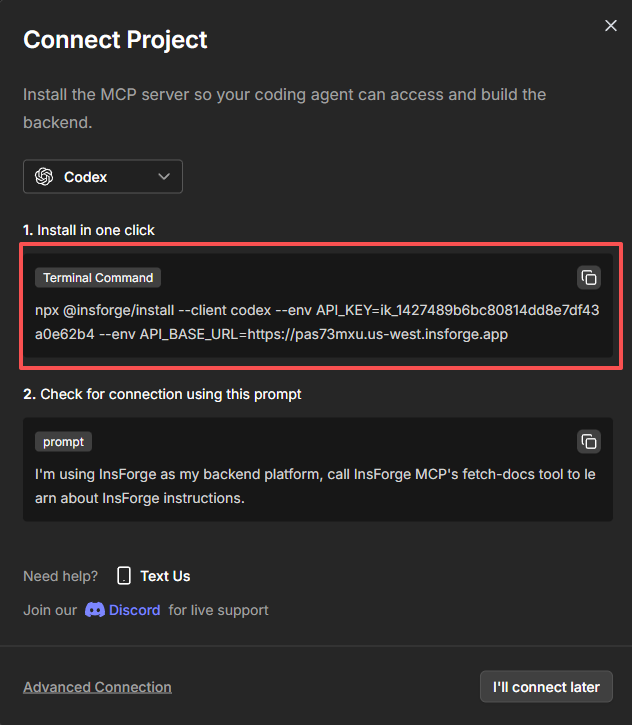
Cline
Cline
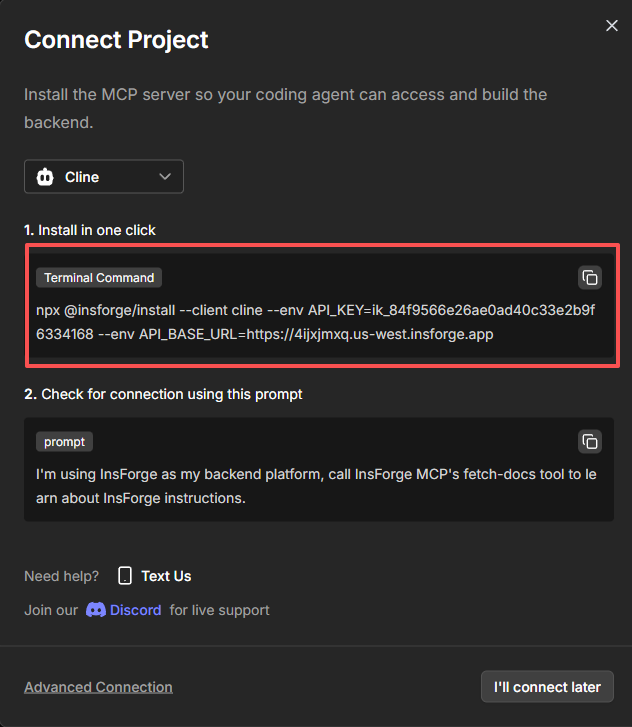
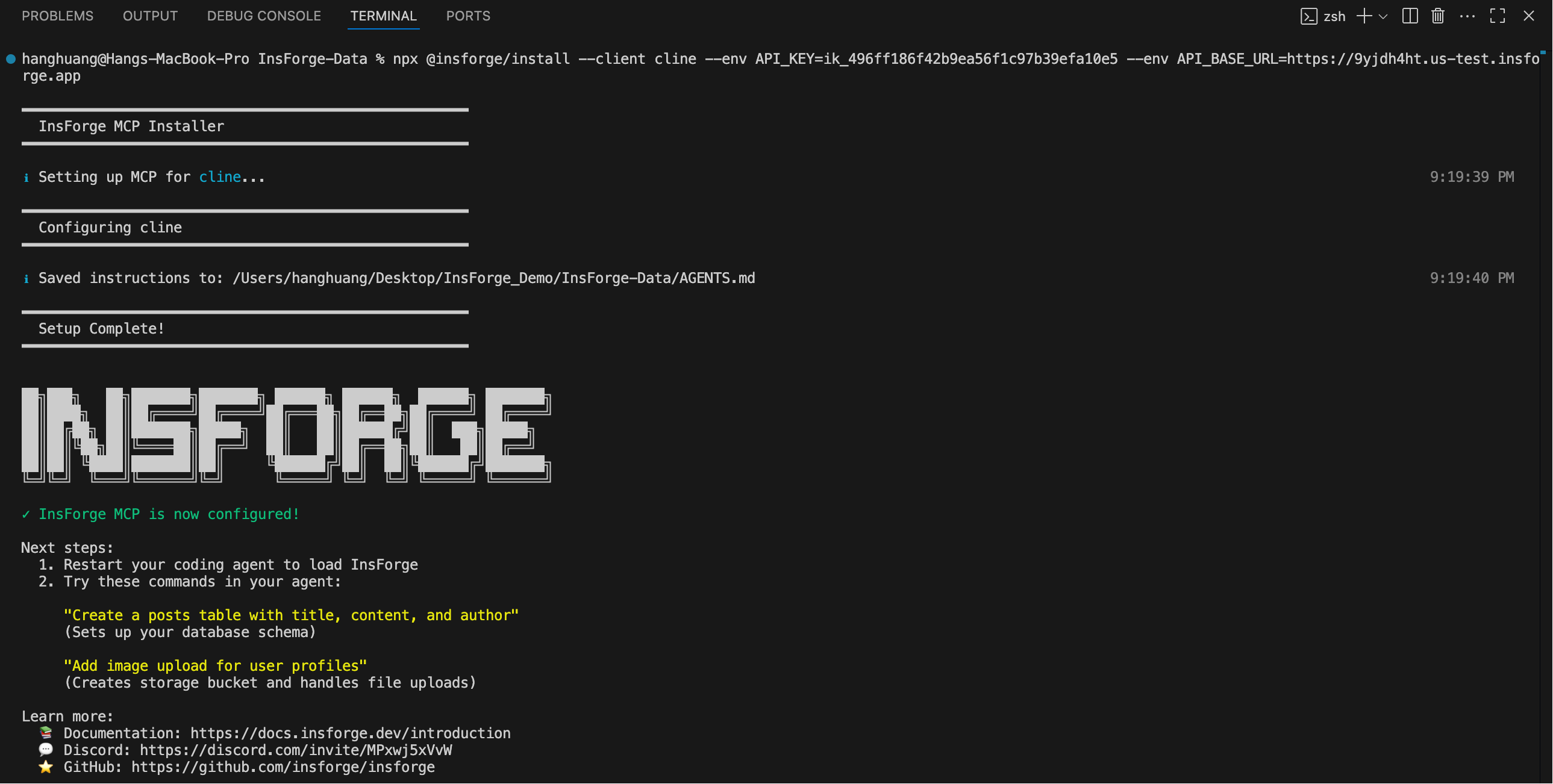
Windsurf
Windsurf
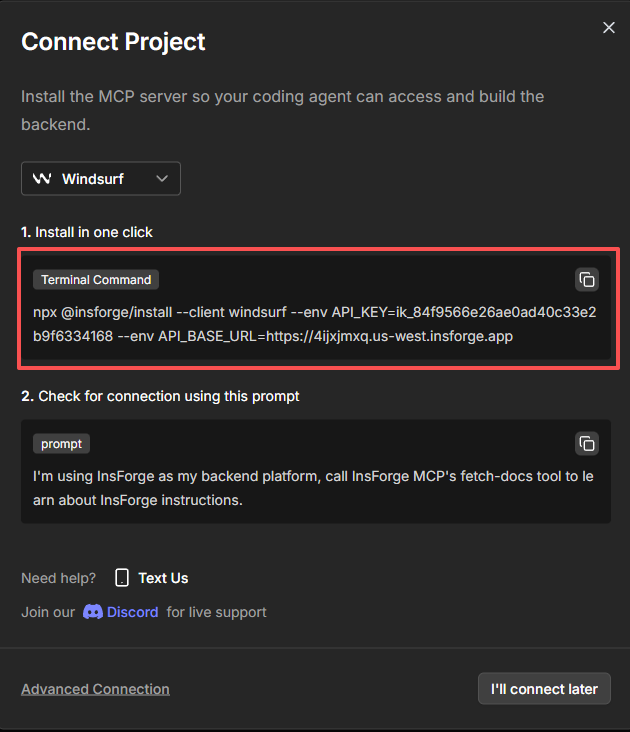
Trae
Trae
安装
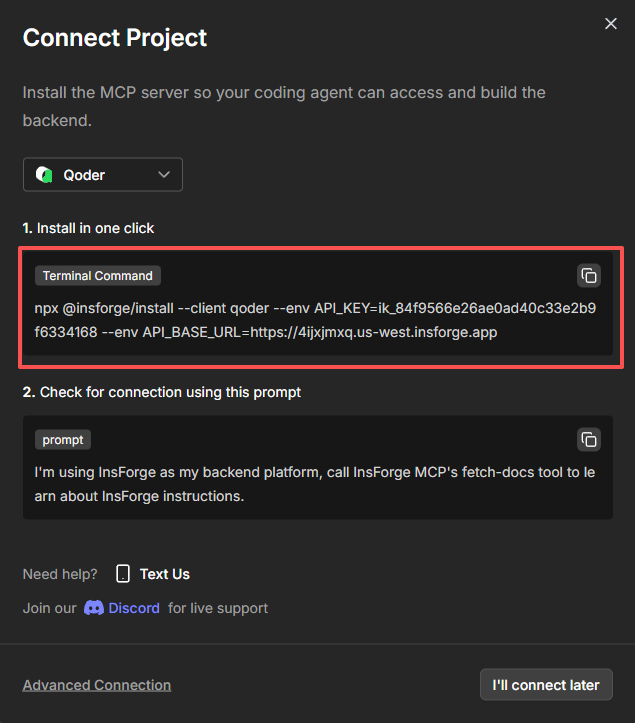
将 InsForge MCP 服务器添加到你的 Trae:- 在下拉列表中选择 Trae
-
复制以下安装命令并粘贴到你的 Trae 终端中
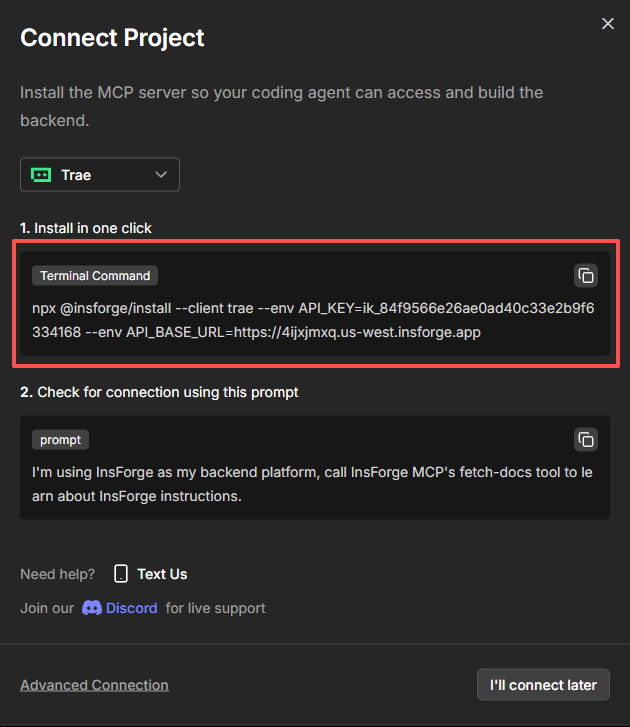
-
运行该命令
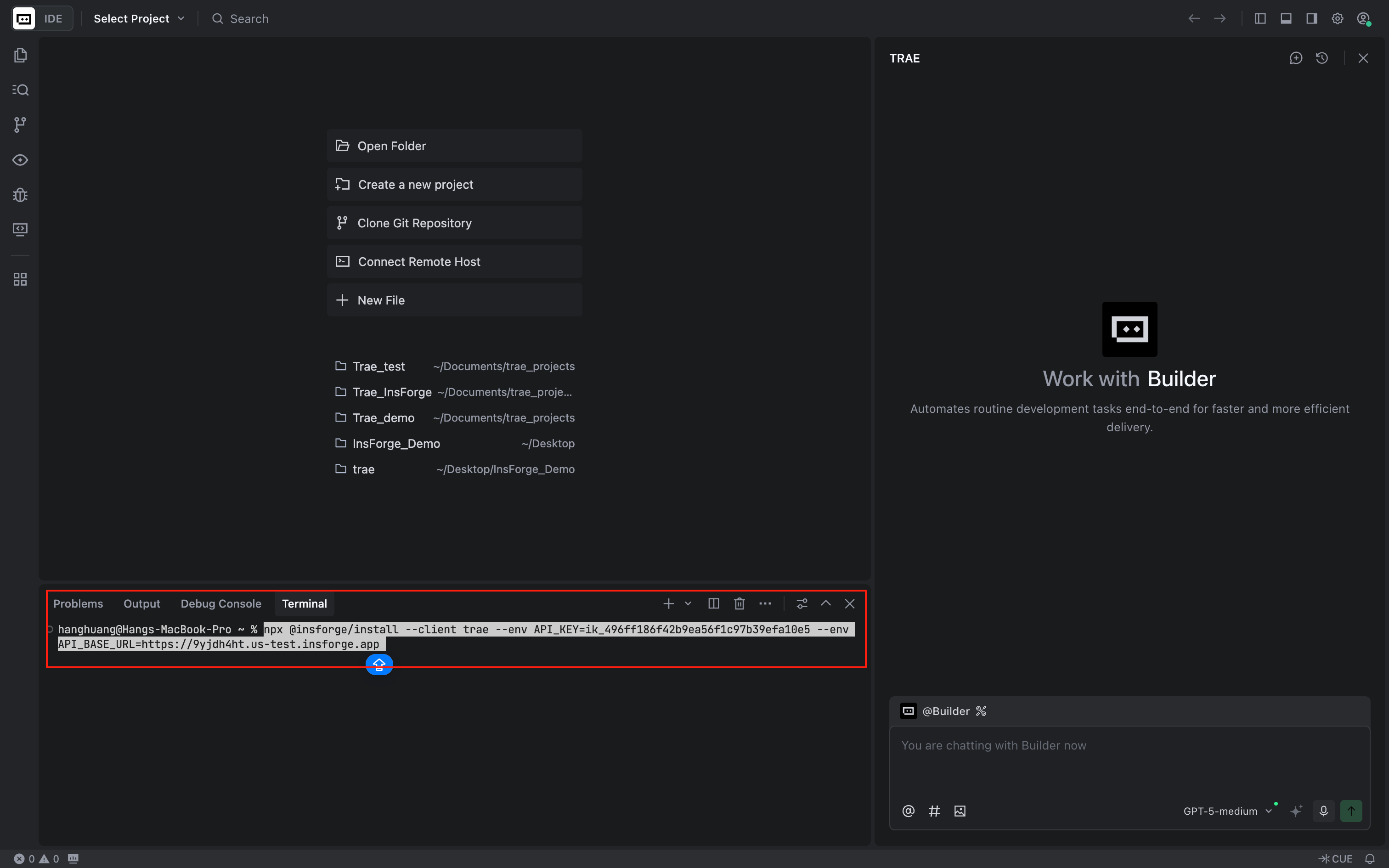
- 打开 Trae 的 Settings → 进入 MCP
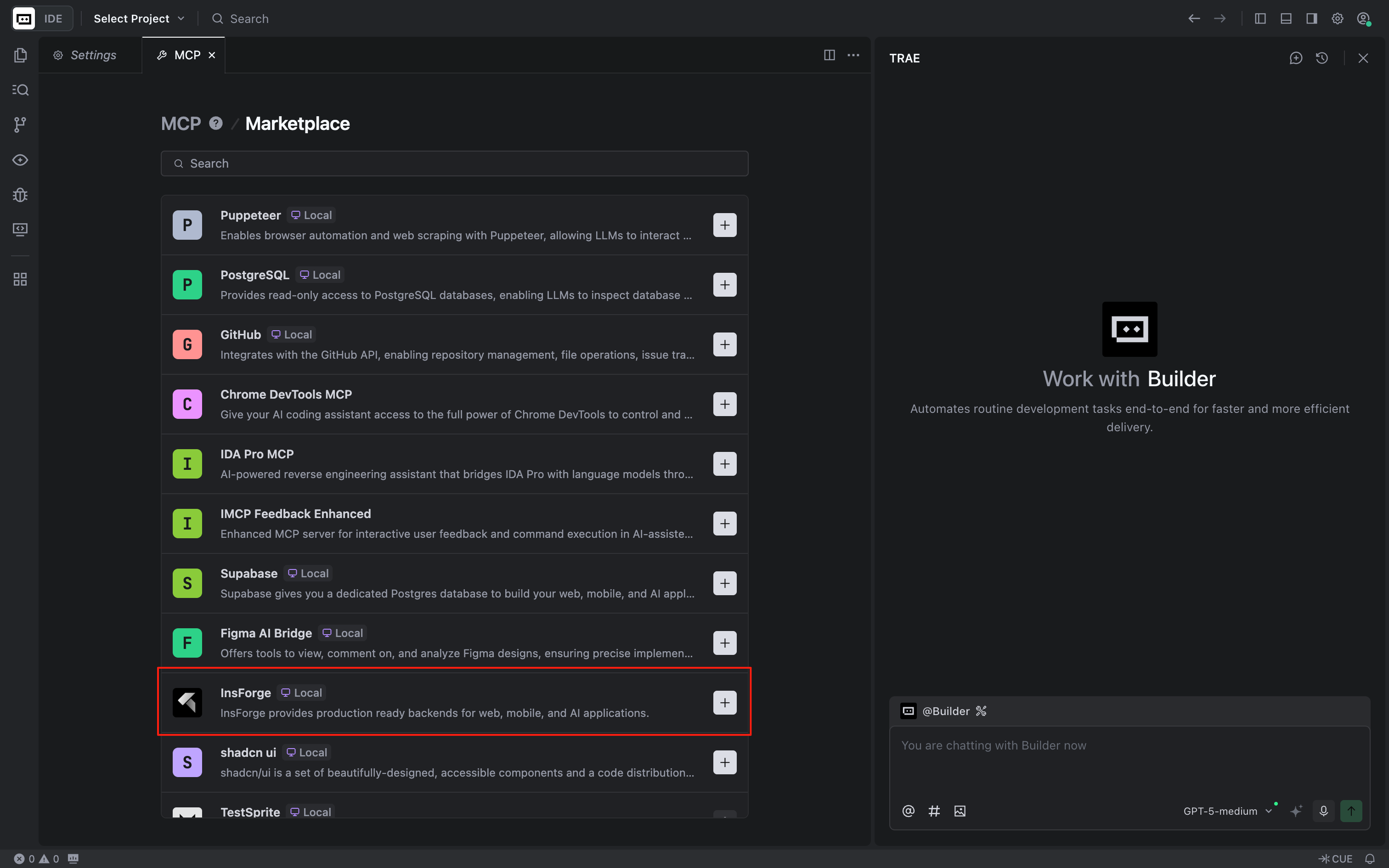
- 点击 Add,然后选择 Add from Marketplace
-
搜索 “InsForge” 并从市场中添加
-
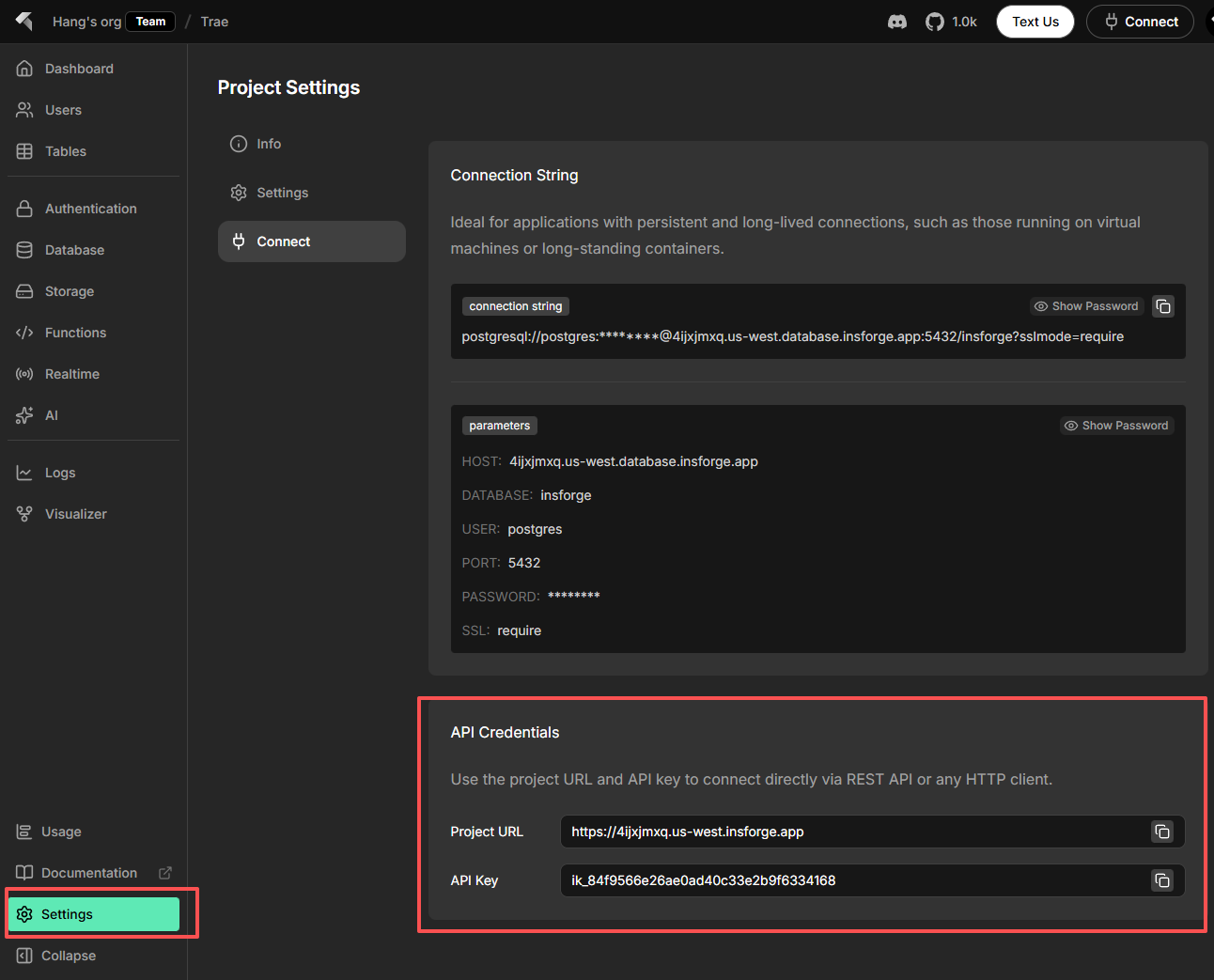
所需的凭据 API_KEY 和 API_BASE_URL,可以在你的 InsForge Settings 中的 Connect 选项卡下找到
验证安装
要验证连接,请在 Trae 中开始一个新的聊天,并向你的智能体发送以下提示词:
Qoder
Qoder
Roo Code
Roo Code
OpenCode
OpenCode
远程 MCP
最快的入门方式是使用远程 MCP。一条命令即可尝试安装,并会尝试自动处理身份验证和项目绑定,但如果自动流程无法完成,仍可能会提示你手动完成身份验证或项目绑定步骤。 在你的终端中运行以下命令:add-mcp 命令适用于大多数编程智能体,但并非所有。目前它支持:
Claude Code、Claude Desktop、Codex、Cursor、Gemini CLI、Goose、GitHub Copilot、OpenCode、VS Code、Zed。连接并绑定项目
一些 MCP 客户端会在设置过程中自动提示你登录,而另一些客户端如果自动流程无法完成,则可能需要手动进行身份验证或项目绑定步骤。无论哪种方式,身份验证都会打开一个浏览器窗口,你可以在其中登录你的 InsForge 账户,并授予 MCP 客户端组织/项目访问权限。Cursor
Cursor
你可以在 在菜单 Preferences → Cursor Settings → Tools & MCP 中,你应该会看到 InsForge MCP 服务器已成功添加。
InsForge MCP 服务器状态为 “Needs authentication”,你可以点击
.cursor/mcp.json 中找到配置文件,如下所示:connect 按钮进行身份验证。Claude Code
Claude Code
安装完成后,你会在 然后在常规终端(而非 IDE 扩展)中运行:选择 “insforge” 服务器,然后选择 “Authenticate” 开始身份验证流程。
.mcp.json 中找到如下配置文件:GitHub Copilot
GitHub Copilot
安装完成后,你会在
.vscode/mcp.json 中找到如下配置文件:Google Antigravity
Google Antigravity
将以下配置添加到 然后重启 Antigravity,它会自动进行身份验证。
~/.gemini/antigravity/mcp_config.json:Gemini
Gemini
安装完成后,你会在 启动 Gemini CLI 并运行以下命令以对服务器进行身份验证:
.gemini/settings.json 中找到如下配置文件:Codex
Codex
如果你是第一次使用 Codex,可能需要启用 rmcp 功能。为此,请在你的
~/.codex/config.toml 文件中添加以下内容:.codex/config.toml 中找到如下配置文件:Cline
Cline
你可以在终端中运行以下命令,将 InsForge MCP 服务器安装到你的 Cline:或者,你也可以参考官方 Cline 文档,通过以下参数添加 InsForge MCP 服务器:
- Server Name:
insforge - Server URL:
https://mcp.insforge.dev/mcp - Transport Type:
Streamable HTTP
Windsurf
Windsurf
将以下配置添加到 Windsurf 目前不支持通过 HTTP 传输的远程 MCP 服务器。你需要使用 mcp-remote 包作为代理。
~/.codeium/windsurf/mcp_config.json:Roo Code
Roo Code
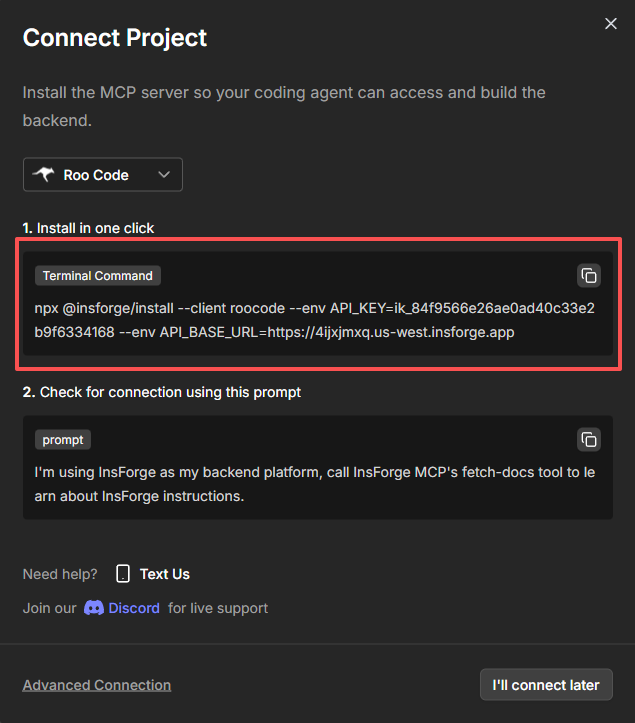
你可以在终端中运行以下命令,将 InsForge MCP 服务器安装到你的 Roo Code:
OpenCode
OpenCode
安装完成后,你会在 然后运行以下命令进行身份验证:这将打开你的浏览器以完成 OAuth 身份验证流程。
./opencode.json 中找到如下配置文件:验证安装
要验证连接,请在你的 AI 编程助手中开始一个新的聊天会话,并发送以下提示词:故障排查
更改未生效
更改未生效
大多数 AI 客户端在 MCP 配置更改后需要完全重启。请关闭并重新打开应用程序。