

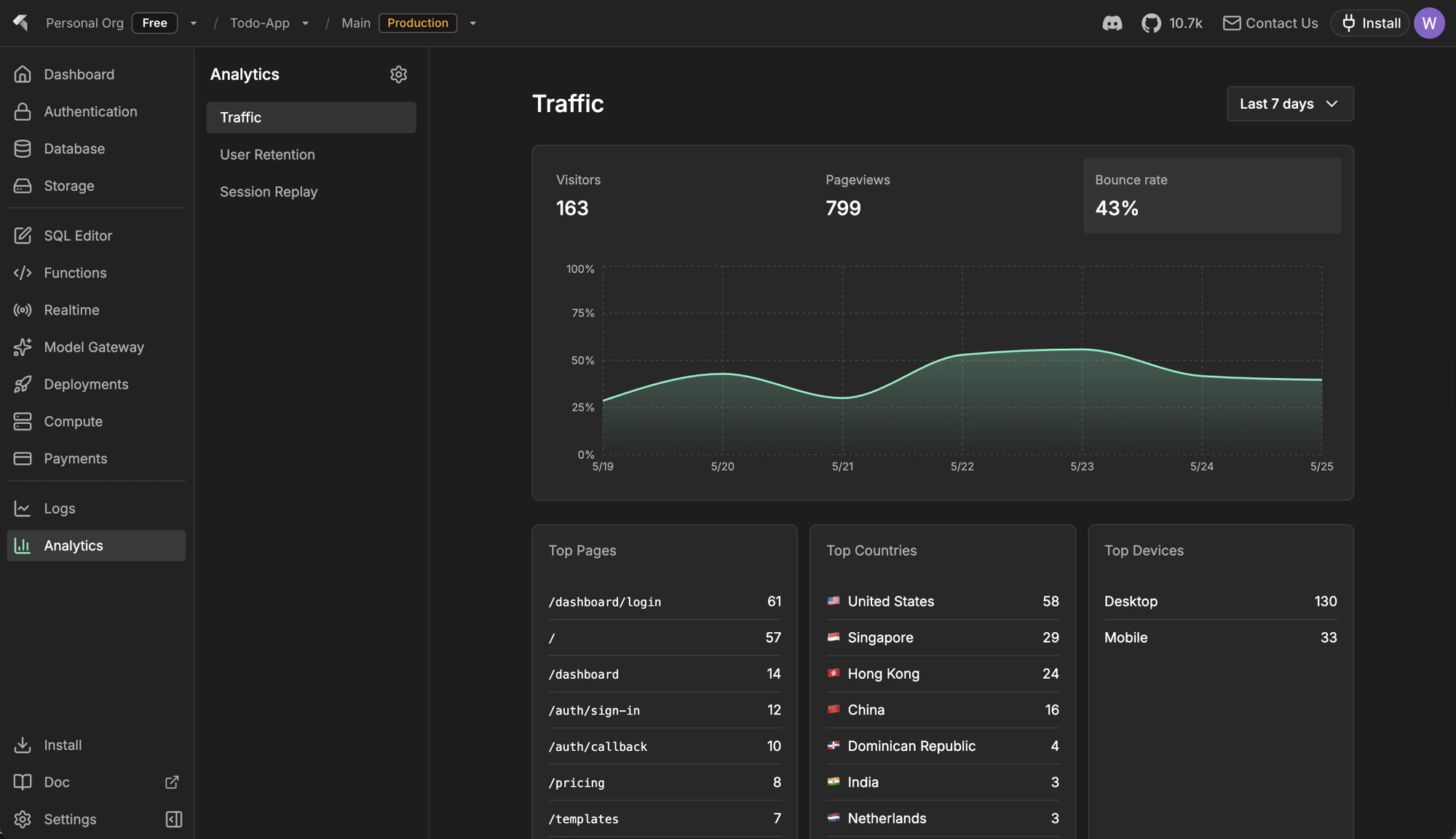
分析儀表板:隨著時間推移的 KPI 加上按頁面、國家和裝置的細分。
PostHog 仍然是事件、儀表板、見解和錄製的真實來源。InsForge 為日常檢查呈現一個集中的子集,然後對於超出其範圍的任何內容都深入連結到 PostHog。
功能
一鍵 PostHog 連接
從儀表板中的分析頁面連接 PostHog。InsForge 為您配置或連結 PostHog 專案,儲存認證到伺服器端,並在連接成功後解鎖流量、保留和工作階段回放頁面。透過 PostHog 嚮導的 SDK 設定
連接後,空狀態會提示您一個設定提示,您可以將其貼到您的編碼代理中:@insforge/cli posthog setup 將您的 InsForge 專案連結到 PostHog,然後列印官方 PostHog 嚮導 命令 (npx -y @posthog/wizard@latest) 供您(或您的代理)接下來執行。嚮導檢測您的框架,安裝正確的 PostHog SDK,並放入初始化程式碼,以便頁面瀏覽、自動擷取事件和工作階段錄製開始流動。
流量
您選定的時間範圍內的 KPI(訪客、頁面瀏覽、工作階段、跳出率和趨勢),加上按頁面、國家和裝置類型的細分。對於第一次”本週應用程式的表現如何”的檢查而無需打開 PostHog 很有用。使用者保留
從您的 PostHog 事件建構的隊列保留圖表。選擇一個時間範圍,看看有多少使用者在隨後的幾天或幾週內回來。工作階段回放
最近工作階段錄製的分頁清單,包含持續時間、個人和深入連結到 PostHog 的完整回放播放器。當在流量或保留中發現異常後,可幫助您觀察使用者實際做了什麼。設定和中斷連接
分析設定對話(側邊欄中的齒輪圖示)讓管理員審查連結的 PostHog 專案,直接跳轉到 PostHog,並在需要時中斷連接。中斷連接只會中斷 InsForge ↔ PostHog 連結;您的 PostHog 專案、事件和錄製保持不變。概念
PostHog 產品分析
分析頁面後面的事件、自動擷取、見解和儀表板。
PostHog 工作階段回放
錄製如何被擷取、編輯和回放。
使用它進行建置
PostHog 嚮導
自動檢測您的框架,安裝正確的 PostHog SDK,並新增初始化程式碼。
PostHog JavaScript SDK
在嚮導設定的基礎上擷取自訂事件。
InsForge CLI
npx @insforge/cli posthog setup 將您的 InsForge 專案連結到 PostHog,然後列印嚮導命令。下一步
- 在儀表板中開啟分析頁面,點擊 連接 PostHog。
- 將設定提示貼到您的編碼代理中,然後執行它列印的
@posthog/wizard命令,將 SDK 連接到您的應用程式。 - 如果您想從終端管理連接,設定 CLI。