

概觀
InsForge MCP 伺服器讓你的 AI 程式碼助手可以直接存取你的後端:資料庫查詢、結構描述管理、儲存空間等等。 請依照以下針對你所使用 AI 用戶端的說明操作。找不到你的工具?瀏覽代理目錄查看完整的已測試整合清單。先決條件
- 一個 AI 程式碼助手(Cursor、Claude Code、GitHub Copilot 等)
- 一個 InsForge 專案 - 如果還沒有,點此建立
本機 MCP 設定(建議)
如果你偏好在本機設定 MCP,請在下方選擇你的 AI 程式碼助手:Cursor
Cursor
安裝
你可以在 Cursor 中點選下方截圖裡的「Add to Cursor」按鈕,一鍵安裝 MCP 伺服器: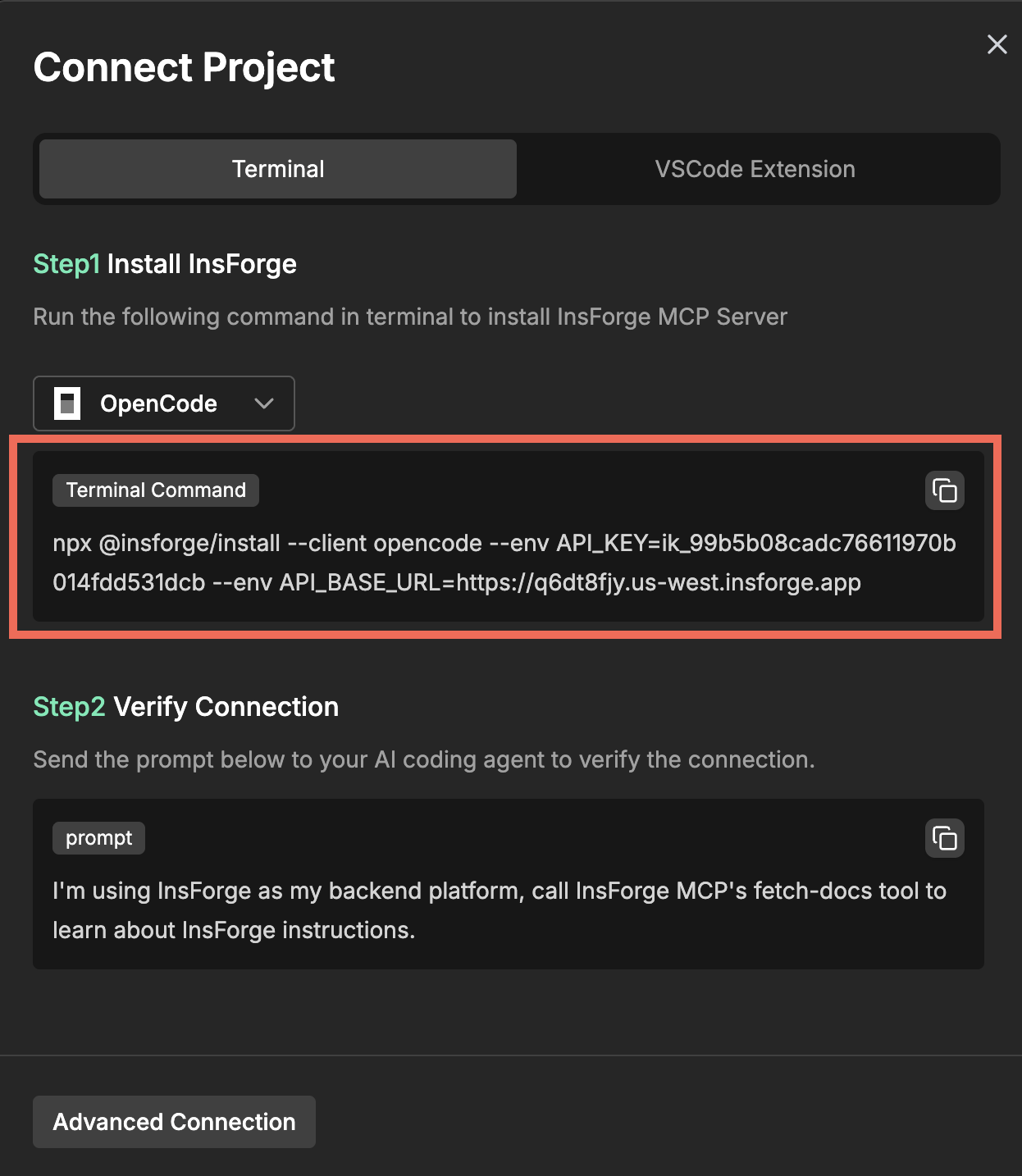
- 開啟 Cursor Settings
- 前往 Tools & MCP
- 點選 New MCP Server (Add a Custom MCP Server)
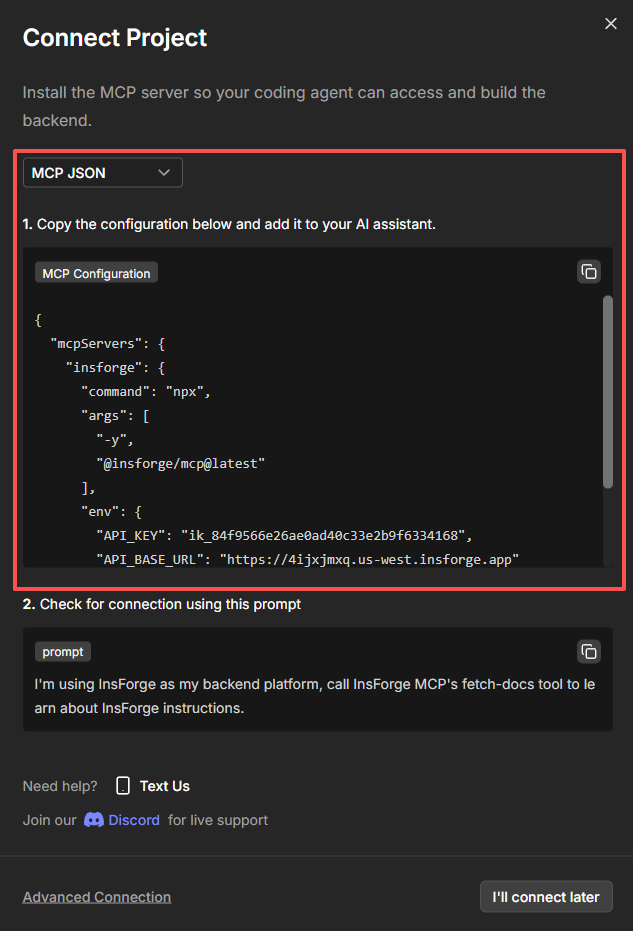
- 貼上來自你 InsForge 專案的 MCP JSON
- 儲存設定檔
- 你應該會看到一個綠點,表示 InsForge 已成功安裝
驗證安裝
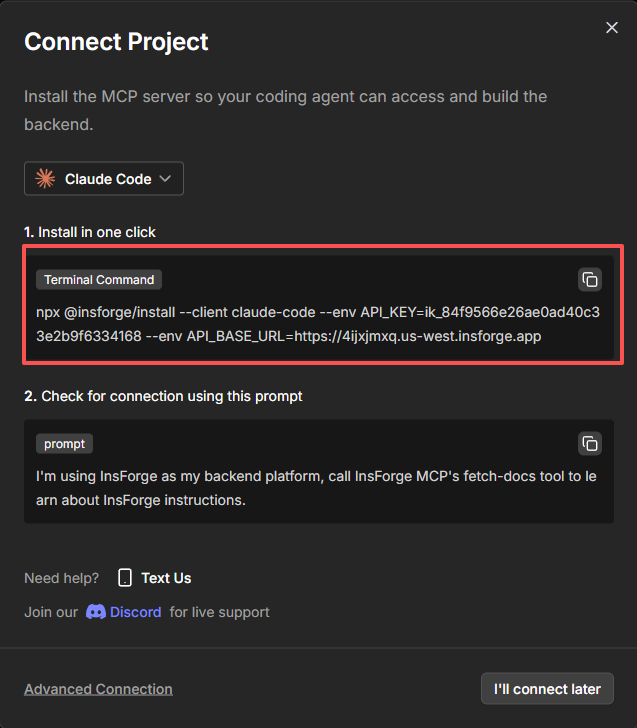
要驗證連接,請在 Cursor 中開啟一個新的聊天工作階段,並將以下提示詞傳送給你的代理:Claude Code
Claude Code
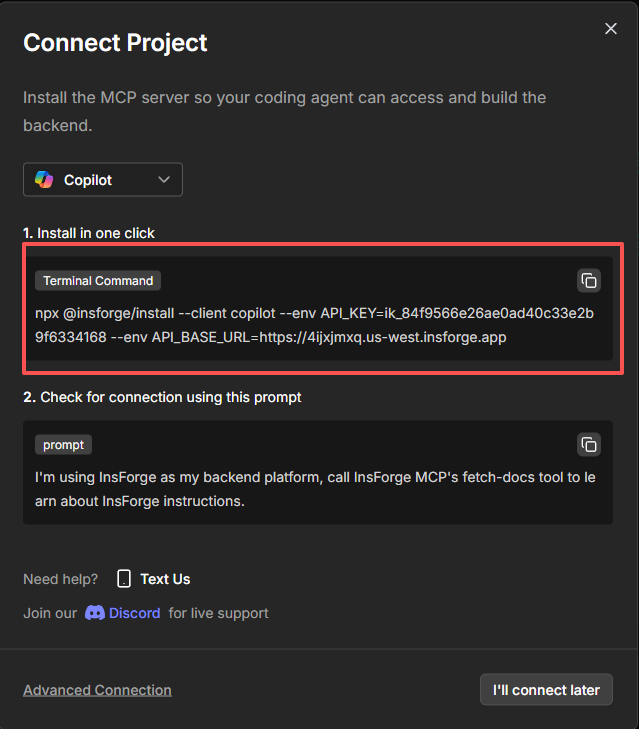
GitHub Copilot
GitHub Copilot
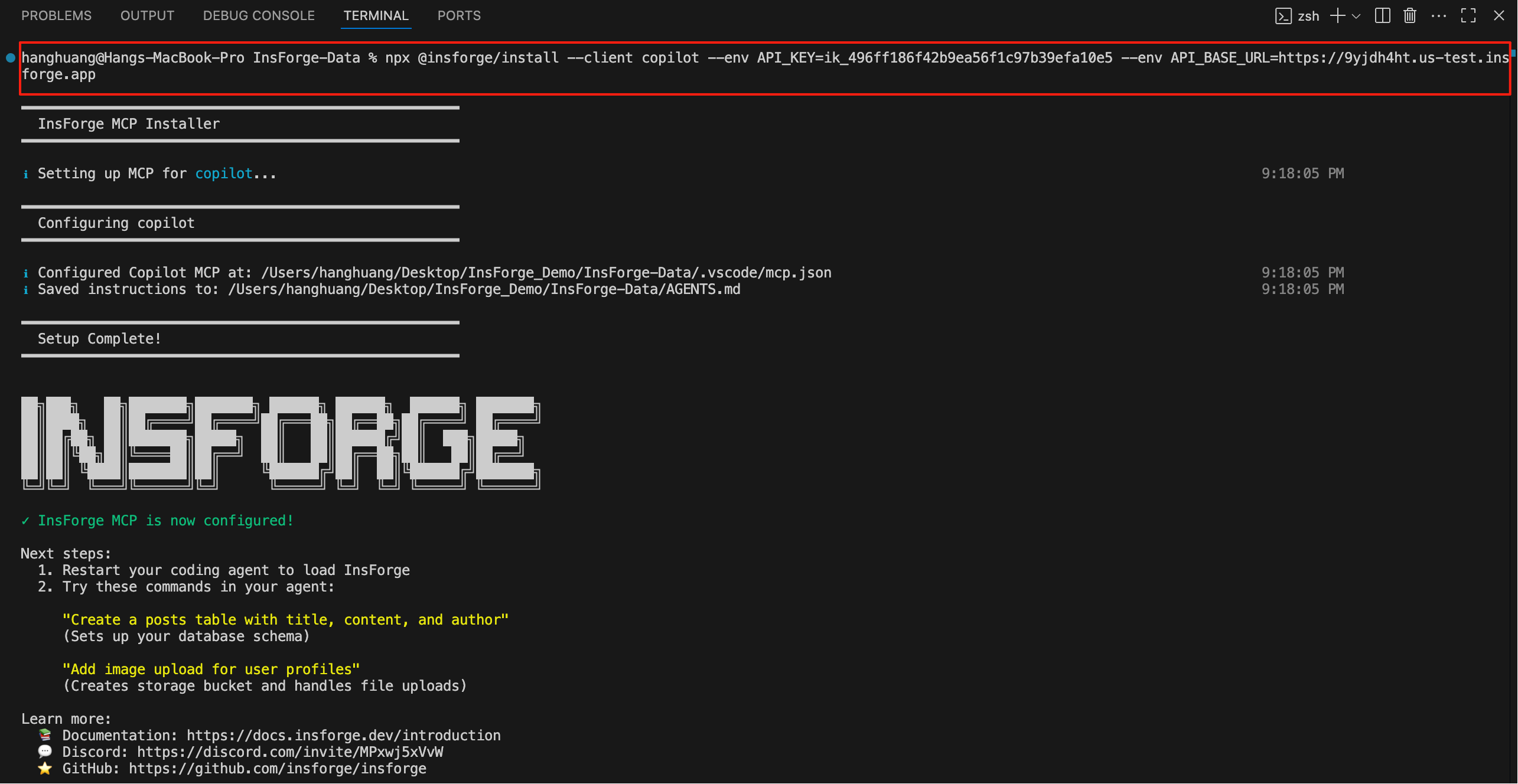
Google Antigravity
Google Antigravity
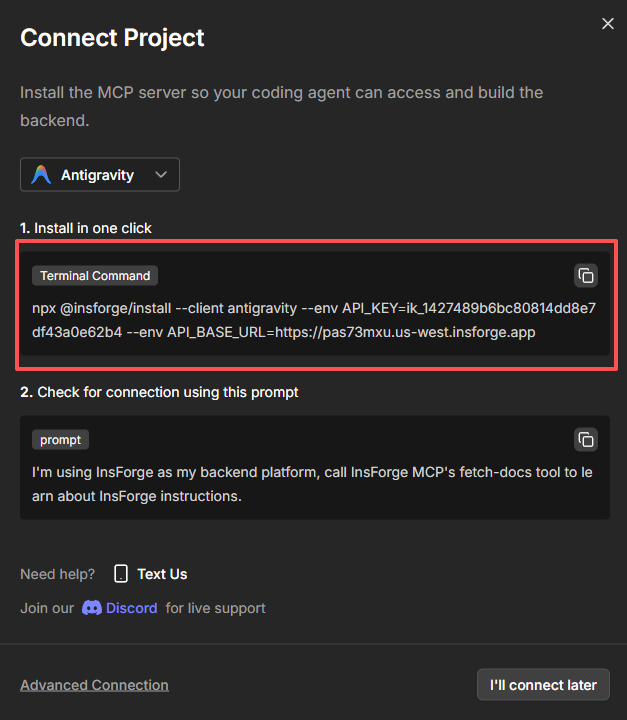
Kiro
Kiro
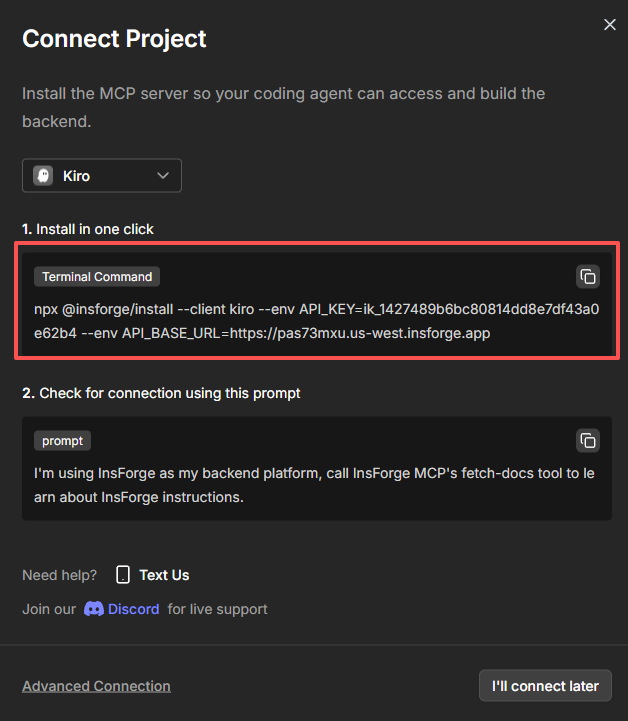
Codex
Codex
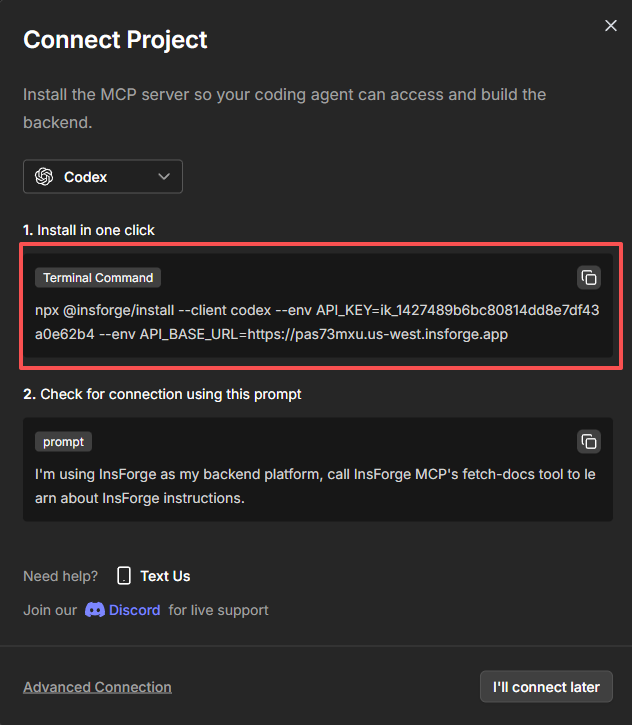
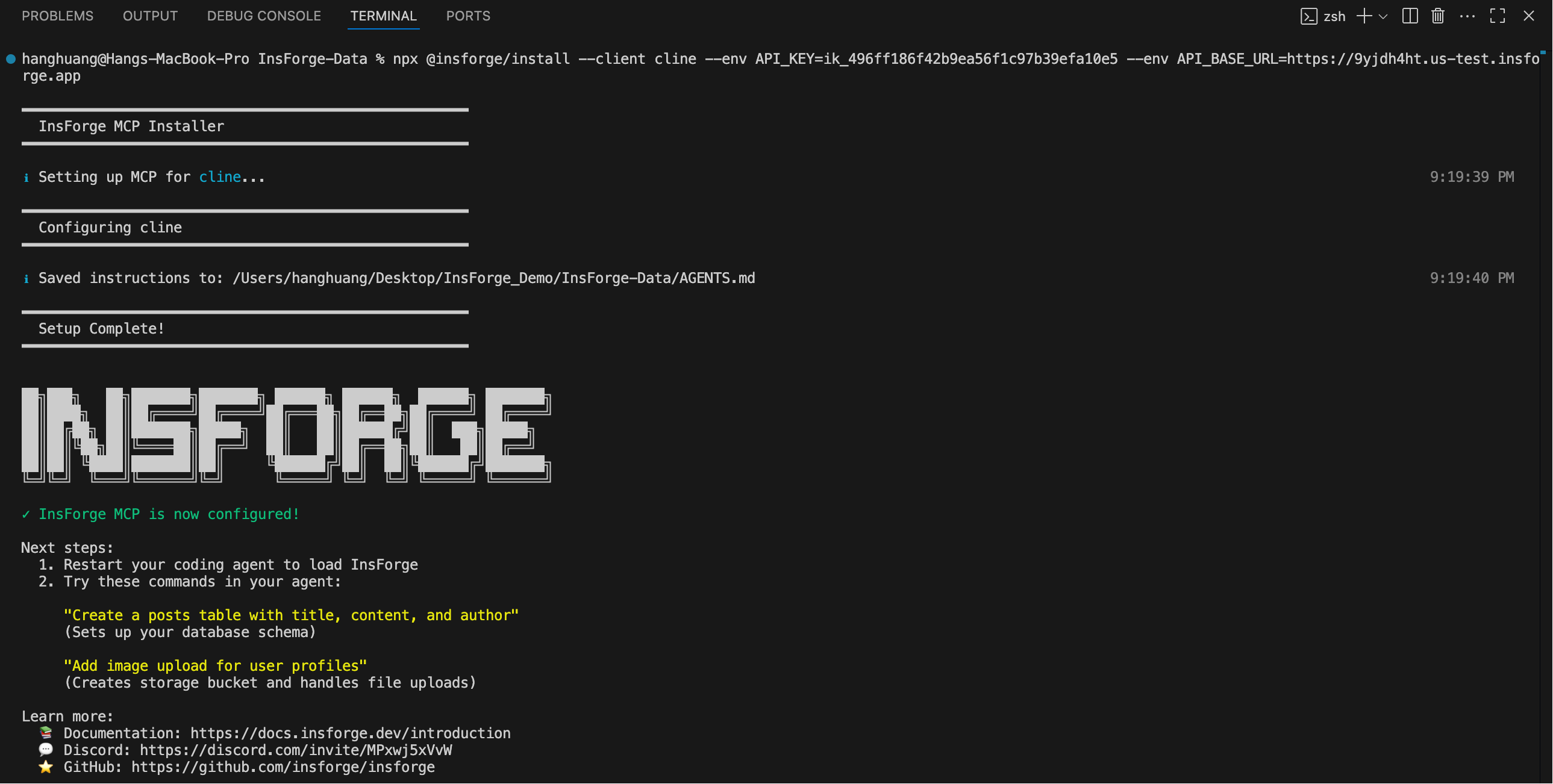
Cline
Cline
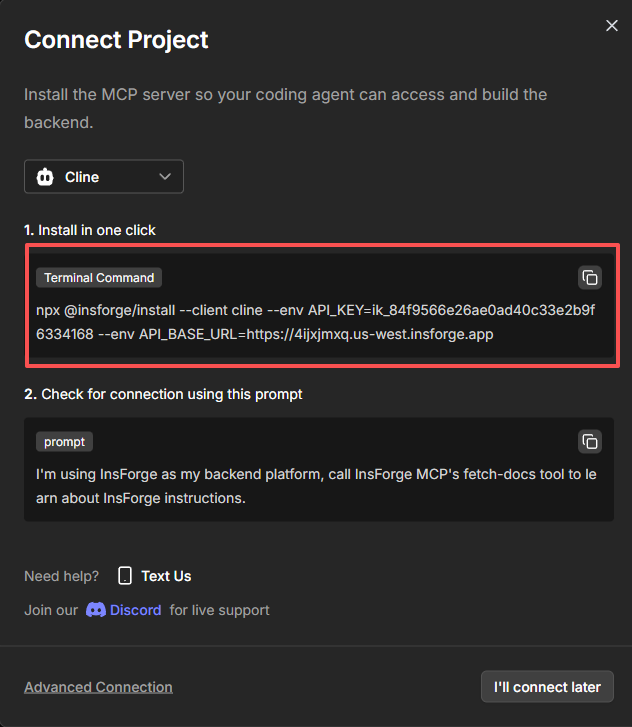
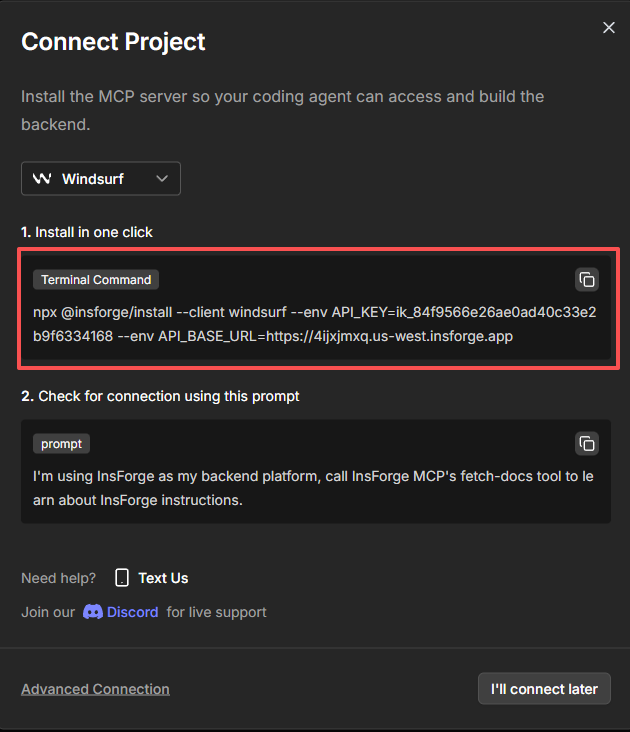
Windsurf
Windsurf
Trae
Trae
安裝
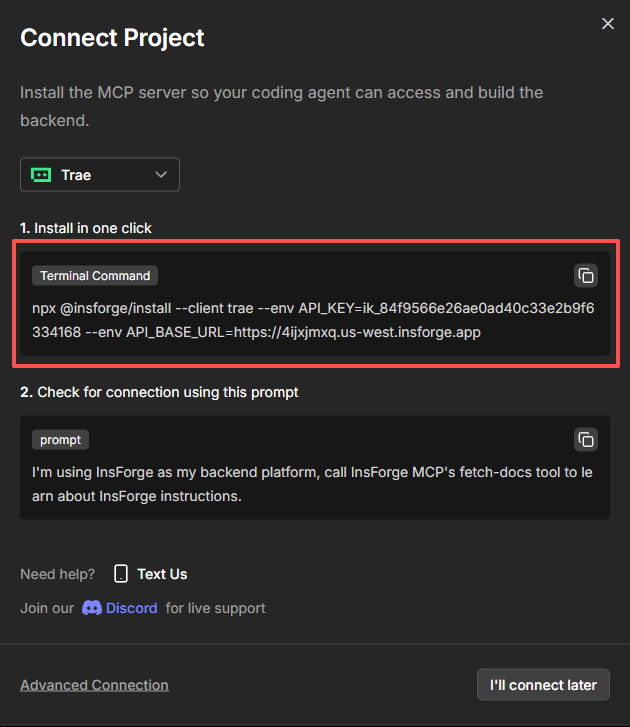
將 InsForge MCP 伺服器新增到你的 Trae:- 在下拉選單中選擇 Trae
-
複製以下安裝指令並貼到你的 Trae 終端機中
-
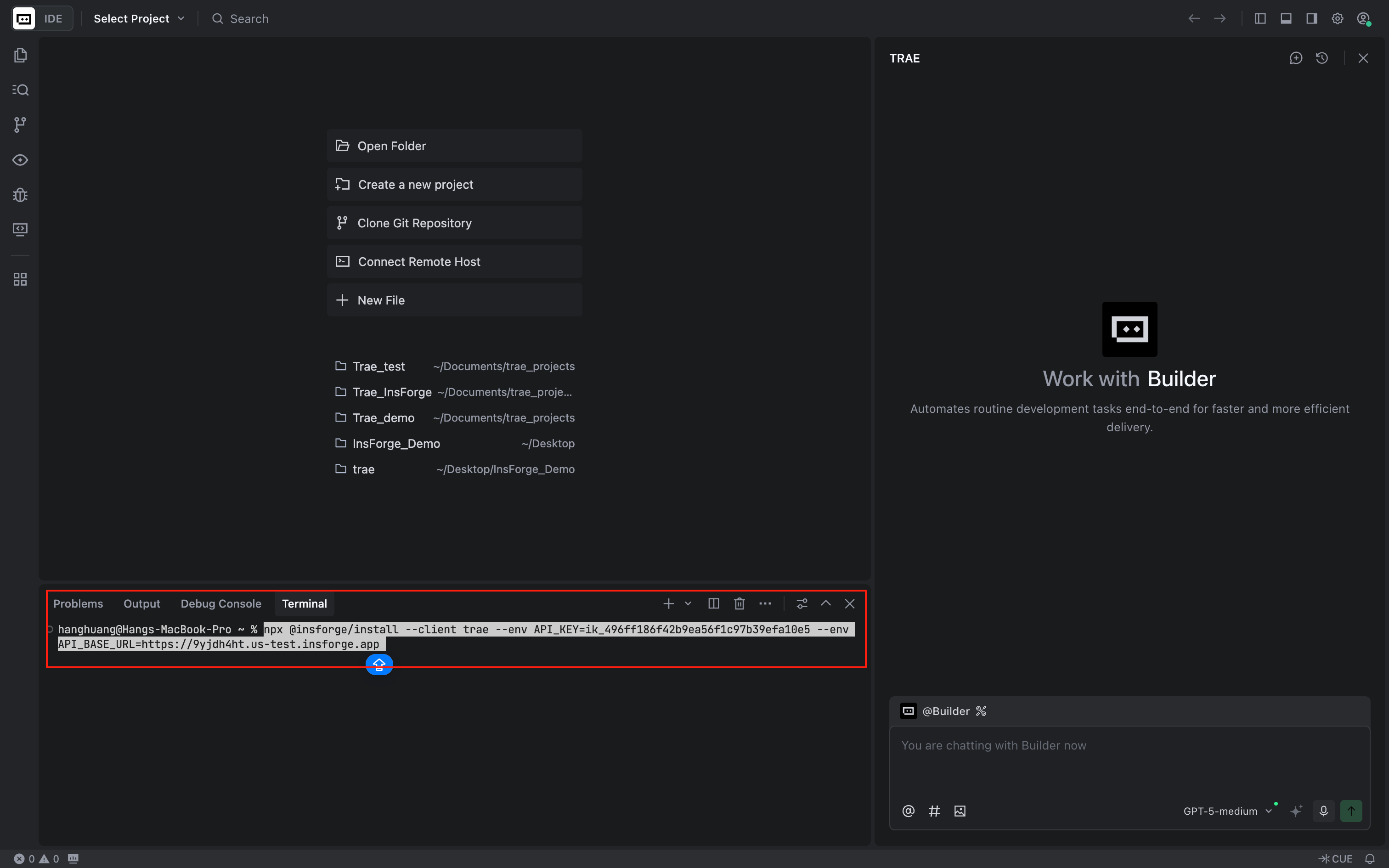
執行該指令
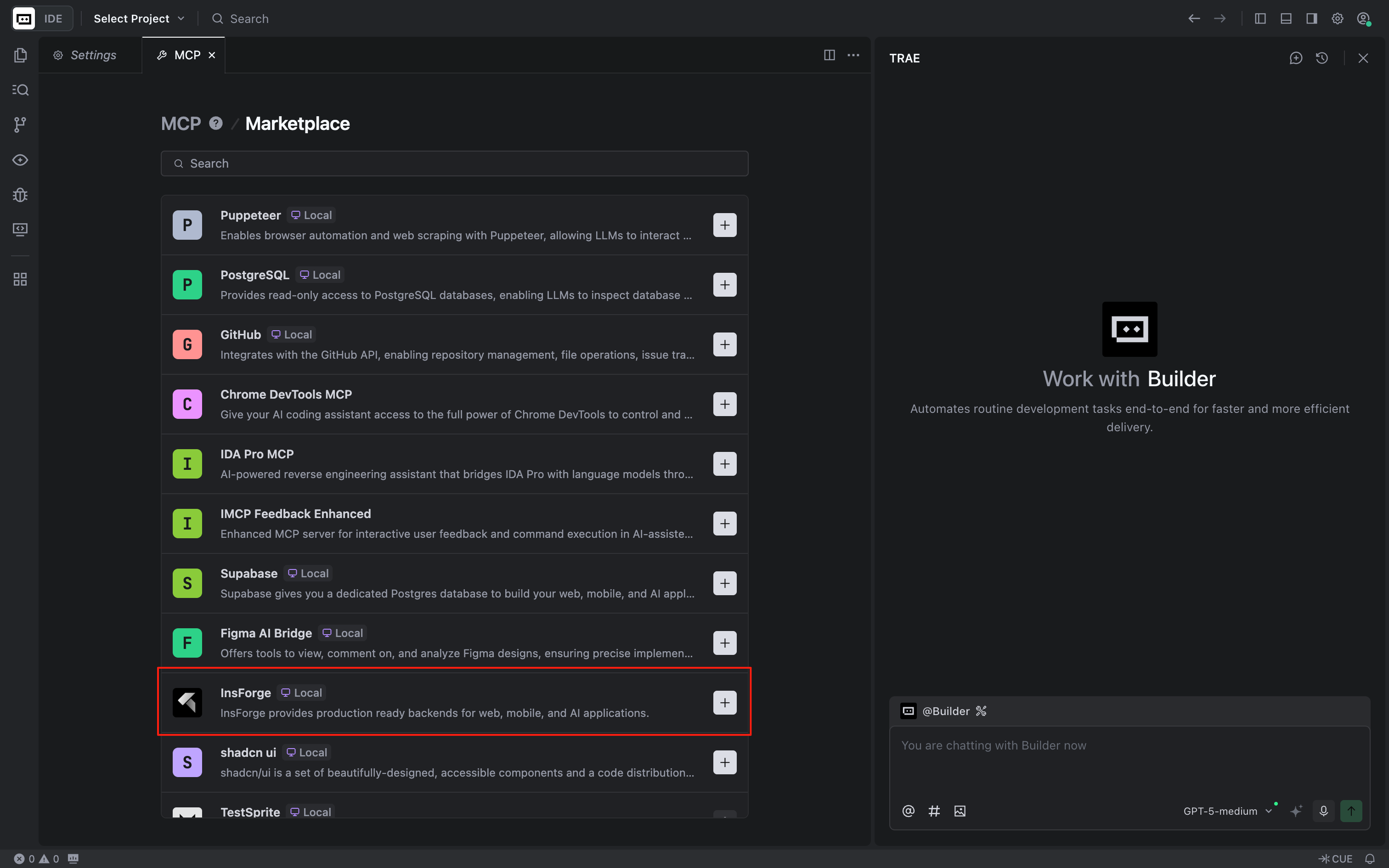
- 開啟 Trae 的 Settings → 前往 MCP
- 點選 Add,然後選擇 Add from Marketplace
-
搜尋「InsForge」並從市集中新增
-
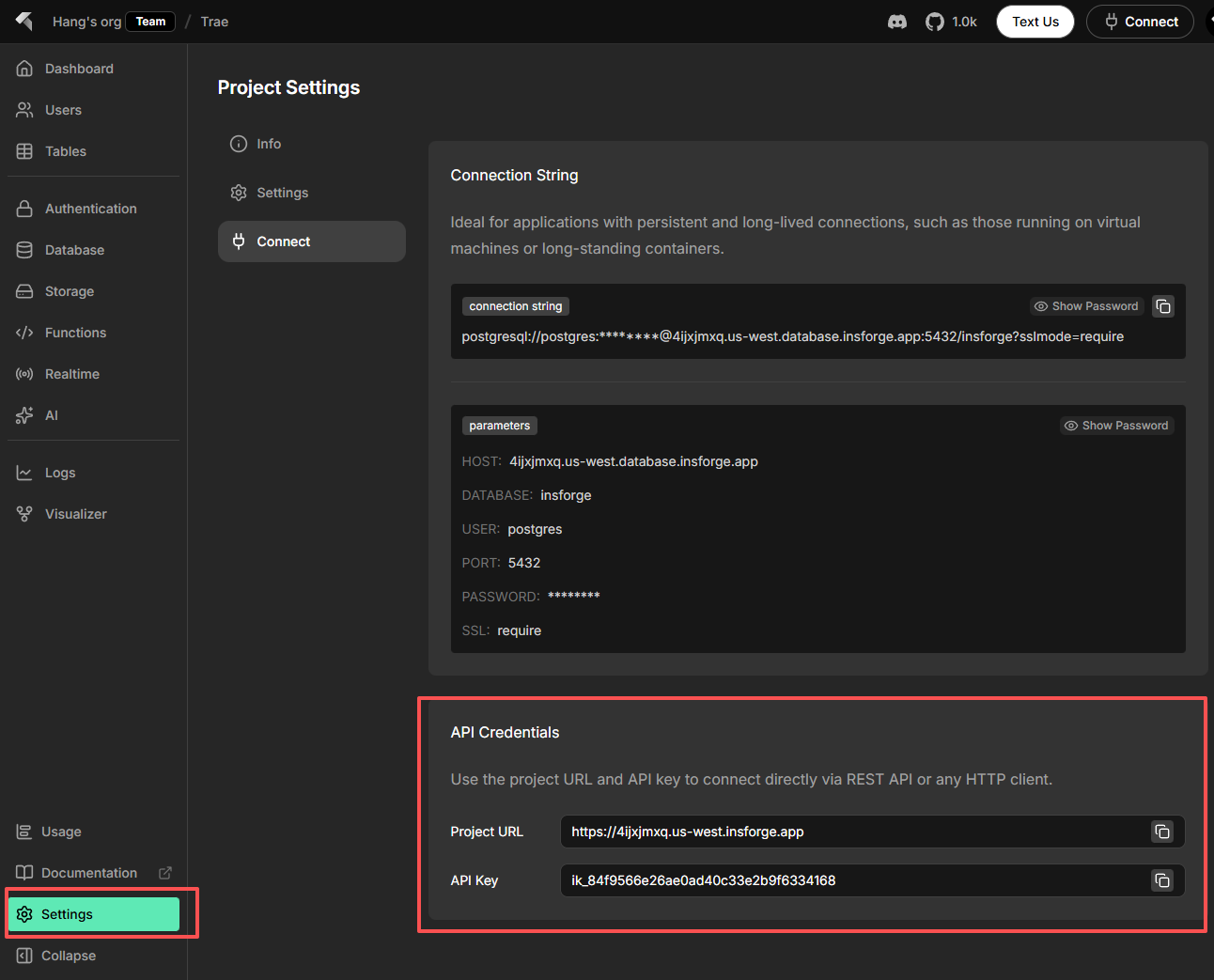
所需的憑證 API_KEY 與 API_BASE_URL,可以在你的 InsForge Settings 中的 Connect 分頁下找到
驗證安裝
要驗證連接,請在 Trae 中開啟一個新的聊天,並將以下提示詞傳送給你的代理:
Qoder
Qoder
Roo Code
Roo Code
OpenCode
OpenCode
遠端 MCP
最快的入門方式是使用遠端 MCP。單一指令即可嘗試安裝,並會嘗試自動處理身份驗證與專案綁定,但如果自動流程無法完成,仍可能會提示你手動完成身份驗證或專案綁定步驟。 在你的終端機中執行以下指令:add-mcp 指令適用於大多數程式碼代理,但並非全部。目前它支援:
Claude Code、Claude Desktop、Codex、Cursor、Gemini CLI、Goose、GitHub Copilot、OpenCode、VS Code、Zed。連接並綁定專案
有些 MCP 用戶端會在設定過程中自動提示你登入,而其他用戶端若自動流程無法完成,則可能需要手動進行身份驗證或專案綁定步驟。無論哪種方式,身份驗證都會開啟一個瀏覽器視窗,你可以在其中登入你的 InsForge 帳戶,並授予 MCP 用戶端組織/專案存取權限。Cursor
Cursor
你可以在 在選單 Preferences → Cursor Settings → Tools & MCP 中,你應該會看到 InsForge MCP 伺服器已成功新增。
InsForge MCP 伺服器狀態為「Needs authentication」,你可以點選
.cursor/mcp.json 中找到設定檔,如下所示:connect 按鈕進行身份驗證。Claude Code
Claude Code
安裝完成後,你會在 然後在一般終端機(而非 IDE 擴充功能)中執行:選擇「insforge」伺服器,然後選擇「Authenticate」以開始身份驗證流程。
.mcp.json 中找到如下設定檔:GitHub Copilot
GitHub Copilot
安裝完成後,你會在
.vscode/mcp.json 中找到如下設定檔:Google Antigravity
Google Antigravity
將以下設定新增到 然後重新啟動 Antigravity,它會自動進行身份驗證。
~/.gemini/antigravity/mcp_config.json:Gemini
Gemini
安裝完成後,你會在 啟動 Gemini CLI 並執行以下指令以對伺服器進行身份驗證:
.gemini/settings.json 中找到如下設定檔:Codex
Codex
如果你是第一次使用 Codex,可能需要啟用 rmcp 功能。請在你的
~/.codex/config.toml 檔案中加入以下內容:.codex/config.toml 中找到如下設定檔:Cline
Cline
你可以在終端機中執行以下指令,將 InsForge MCP 伺服器安裝到你的 Cline:或者,你也可以參考官方 Cline 文件,以下列參數新增 InsForge MCP 伺服器:
- Server Name:
insforge - Server URL:
https://mcp.insforge.dev/mcp - Transport Type:
Streamable HTTP
Windsurf
Windsurf
將以下設定新增到 Windsurf 目前不支援透過 HTTP 傳輸的遠端 MCP 伺服器。你需要使用 mcp-remote 套件作為代理伺服器。
~/.codeium/windsurf/mcp_config.json:Roo Code
Roo Code
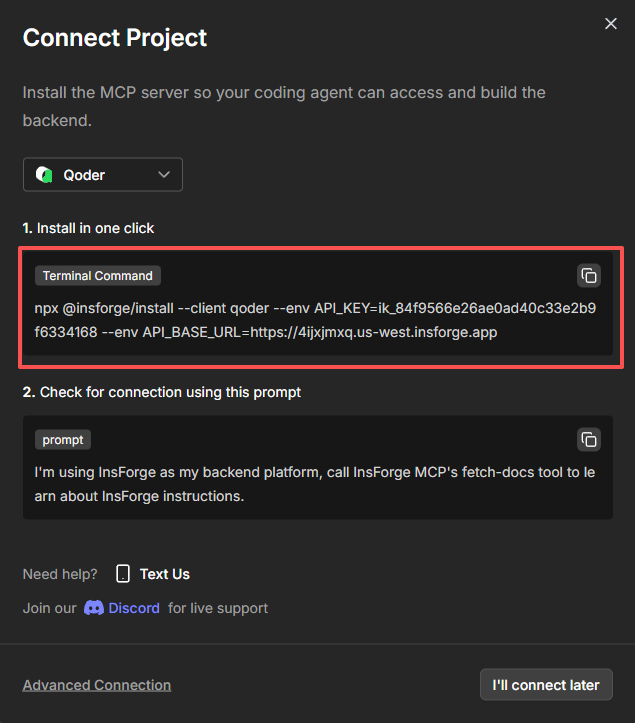
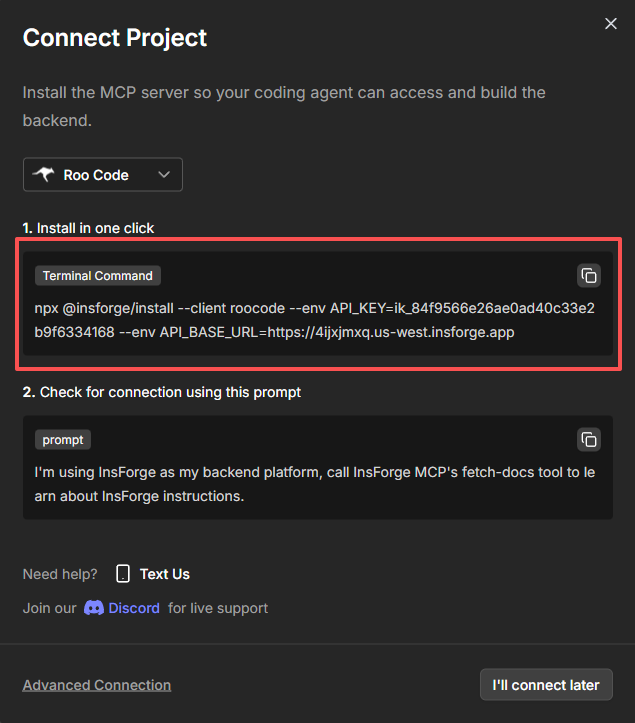
你可以在終端機中執行以下指令,將 InsForge MCP 伺服器安裝到你的 Roo Code:
OpenCode
OpenCode
安裝完成後,你會在 然後執行以下指令進行身份驗證:這將開啟你的瀏覽器以完成 OAuth 身份驗證流程。
./opencode.json 中找到如下設定檔:驗證安裝
要驗證連接,請在你的 AI 程式碼助手中開啟一個新的聊天工作階段,並傳送以下提示詞:疑難排解
變更未生效
變更未生效
大多數 AI 用戶端在 MCP 設定變更後需要完全重新啟動。請關閉並重新開啟應用程式。